ПРЕЗЕНТАЦИИ · РАБОТА 9

Разбор образца: как сделана эта презентация

Готовая презентация про ОГЭ, разобранная по слайдам: почему каждое решение принято именно так — и как повторить это у себя.

Чему научимся

Показывать шаги для:

О чём работа

Последняя работа курса — единственная, где ничего не надо делать с нуля. Здесь мы разбираем готовую презентацию: скачиваем, смотрим показом и по каждому слайду выясняем, почему он сделан именно так.

Презентация собрана только средствами PowerPoint и Impress — ни одного приёма, которого не было бы в этом курсе. Тёмный фон, плашки, цвет отдельных слов, появление по щелчку, диаграмма, заметки докладчика: всё это вы уже умеете.

Красиво — это не «много эффектов», а «всё согласовано». Один акцентный цвет, одна пара шрифтов, одинаковые поля, одинаковое место у заголовка. Ровно это и создаёт ощущение, что презентацию делал кто-то, кто умеет.

Открывать лучше показом, а не в режиме правки: половина решений видна только на весь экран.

1

Скачайте и посмотрите

Скачайте архив внизу страницы, распакуйте и откройте презентацию — .pptx в PowerPoint, .odp в Impress. Запустите показ (F5) и пролистайте все восемь слайдов, прощёлкивая появления.

Сначала просто посмотрите, не разбирая. Отметьте про себя: где взгляд цепляется, где скучно, что запомнилось.

Оба файла — одна и та же презентация. Второй получен конвертацией из первого, и на нём заметно, что переносится не всё: в Impress иначе встают шрифты и чуть иначе — диаграмма. Это тоже урок: показывать надо в той программе, в которой делали.

Что должно получиться
  • Презентация открыта и просмотрена показом целиком.
2

Титульный слайд: мало и крупно

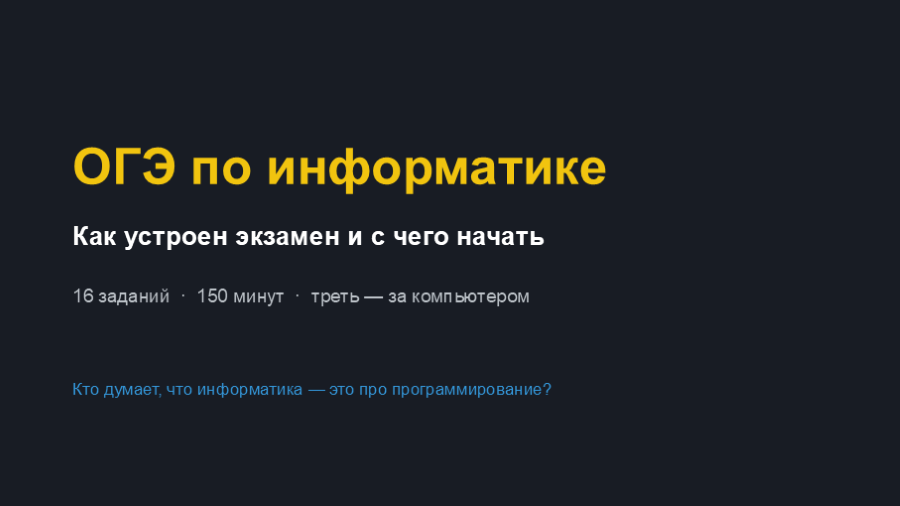
Титульный слайд образца.

На слайде четыре строки и больше ничего. Название — самым крупным и единственным акцентным цветом на весь слайд. Подзаголовок белым, служебная строка серым, вопрос залу — синим и мельче.

Работает тут не размер, а разница размеров: 54 пункта против 28 и 20. Если бы всё было по 32, слайд читался бы как список.

Пустого места на слайде больше, чем текста. Это не лень — это воздух: он и отделяет заголовок от остального.

Что должно получиться
  • Понятно, почему на титульном слайде мало текста.
  • Видно, что акцентный цвет использован один раз.
3

Две плашки: сравнение видно, а не читается

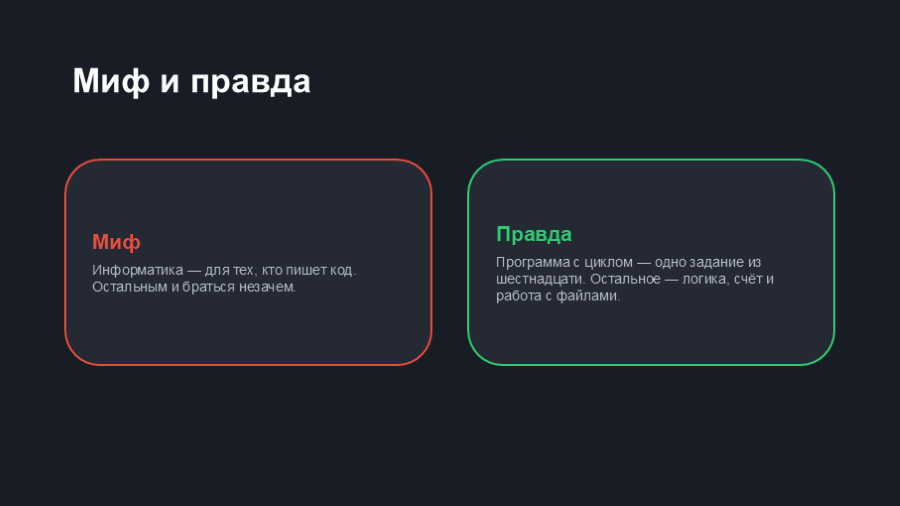
«Миф и правда» двумя плашками.

Тот же текст можно было написать двумя абзацами. Но пара одинаковых по размеру плашек, поставленных рядом, показывает противопоставление раньше, чем зритель начнёт читать: слева одно, справа другое.

Цвет рамки делает половину работы: красная и зелёная читаются как «нет» и «да» без единого слова.

Заливка у плашек полупрозрачная — чуть светлее фона. Сплошная превратила бы их в наклейки, а так они выглядят частью слайда.

Плашки — это скруглённые прямоугольники из работы 2, а прозрачность заливки — из работы 3. Ничего нового.

Что должно получиться
  • Понятно, зачем плашки одинакового размера.
  • Понятно, почему заливка полупрозрачная.
4

Три числа: цифра крупнее слова

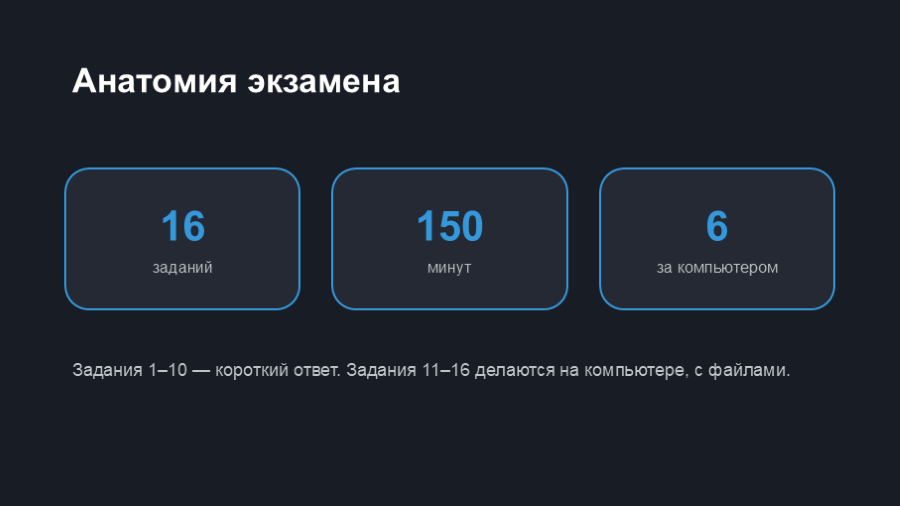
Анатомия экзамена тремя числами.

Числа набраны в четыре раза крупнее подписей. Это приём: число запоминается, слово объясняет. Если сделать наоборот, слайд превратится в три подписи с цифрами.

Плашки одинаковые и стоят на одной линии с равными промежутками. Неравные промежутки читаются как ошибка, даже если зритель не может объяснить, что не так.

Под ними одна строка обычным текстом — она досказывает то, чего числа не говорят.

Что должно получиться
  • Понятно, почему число крупнее подписи.
  • Видно, что промежутки между плашками равные.
5

Диаграмма: почему круговая

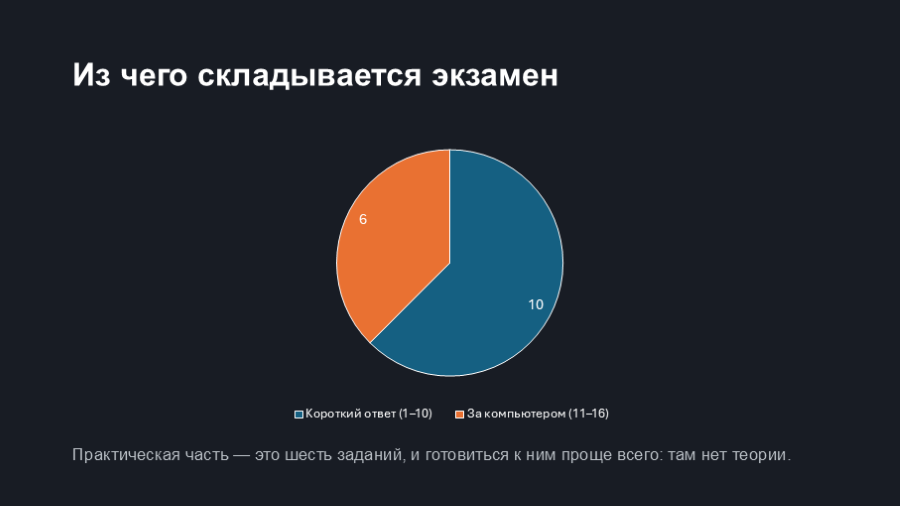
Круговая диаграмма: 10 заданий к 6.

Здесь круговая, и это выбор по правилу из работы 8: показаны доли одного целого — шестнадцати заданий. Столбчатая ответила бы на другой вопрос: «чего больше», а нужен был именно состав.

Долей две. Больше на такой слайд и не надо: чем меньше секторов, тем яснее мысль.

У диаграммы убраны заголовок и фон: заголовок уже есть у слайда, а белый прямоугольник на тёмном фоне выдал бы вставку.

В .odp эта диаграмма выглядит чуть иначе — другой шрифт подписей. Если показывать будете в Impress, файл надо открыть и посмотреть заранее, а не за минуту до выступления.

Что должно получиться
  • Понятно, почему выбрана круговая, а не столбчатая.
  • Видно, что у диаграммы нет своего заголовка и фона.
6

Список: цветом выделено только начало

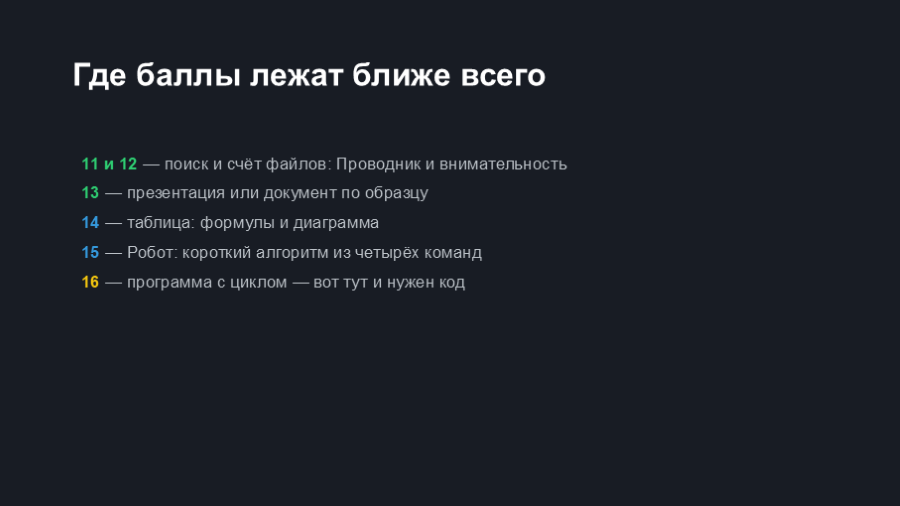
Список, где выделены только номера заданий.

В каждой строке цветом и полужирным выделено только начало — номер задания. Дальше обычный текст.

Так строка читается в два приёма: сначала глаз пробегает по цветным началам и находит нужное, потом читает остальное. Если выделить всю строку, искать станет негде.

Цвета не случайные: зелёный у того, что даётся легко, синий у среднего, жёлтый у того, где нужен код. Один цвет — одно значение на всю презентацию.

Что должно получиться
  • Понятно, зачем выделять только начало строки.
  • Видно, что цвет обозначает одно и то же на всех слайдах.
7

Свой фон у одного слайда

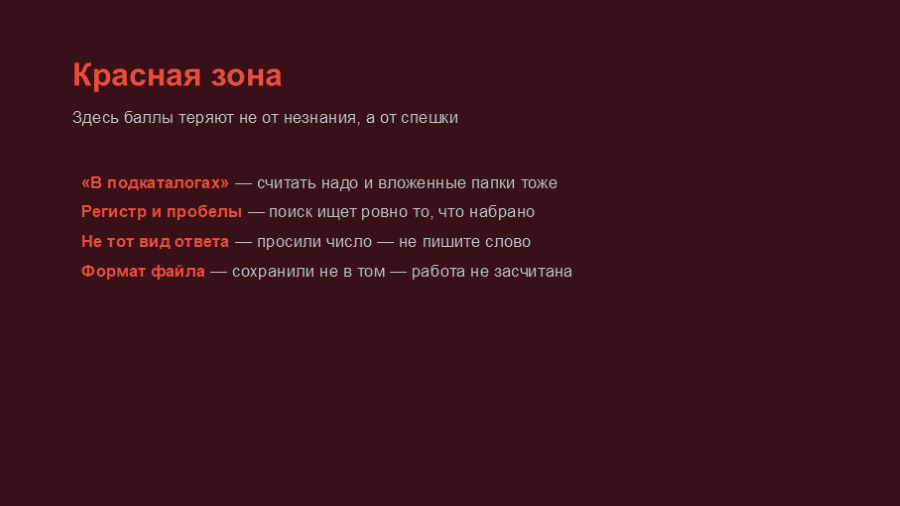
«Красная зона» — единственный слайд с другим фоном.

У этого слайда фон темнее и с другим оттенком. Приём редкий и потому сильный: смена фона говорит «здесь другое», не тратя ни слова.

Работает он, только если применён один раз. Три слайда с разными фонами превращаются в чересполосицу, и приём перестаёт что-либо значить.

Делается это «Формат фона» без кнопки «Применить ко всем» — из работы 6.

Что должно получиться
  • Понятно, зачем менять фон одному слайду.
  • Понятно, почему так делают редко.
8

Код на слайде

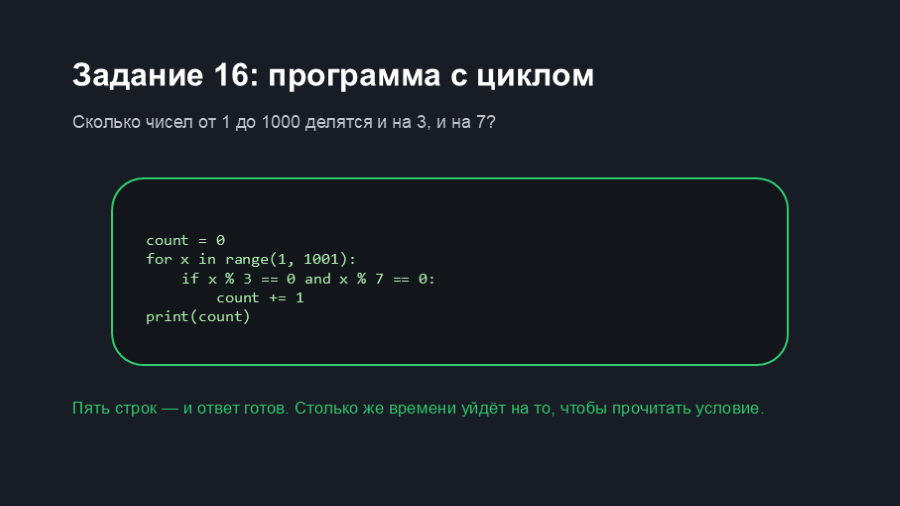
Пять строк кода на тёмной плашке.

Код набран моноширинным шрифтом — тем, где все буквы одной ширины. Обычный шрифт съезжает, и отступы, которые в Python значат смысл, перестают быть видны.

Плашка под кодом темнее фона: она отделяет «то, что набирают в редакторе» от «того, что говорят словами».

Строк ровно пять. Слайд с двадцатью строками кода бесполезен: его не прочитают ни с задней парты, ни с первой.

Строка под кодом — вывод, ради которого слайд и показан. Без неё зритель смотрит на код и не знает, что должен из него понять.

Что должно получиться
  • Понятно, зачем коду моноширинный шрифт.
  • Понятно, почему строк мало.
9

Последний слайд — не «спасибо за внимание»

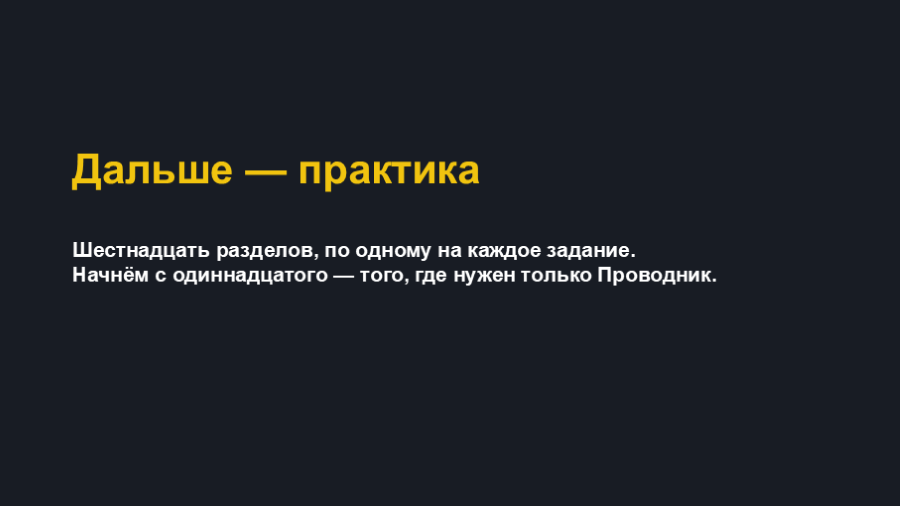
Финальный слайд: что делать дальше.

На последнем слайде обычно пишут «Спасибо за внимание!». Этот слайд висит перед залом всё время, пока идут вопросы, — и не говорит ничего.

Здесь вместо этого сказано, что будет дальше. Пока отвечают на вопросы, зритель видит следующий шаг, а не благодарность.

Спасибо говорят голосом. Слайд для этого не нужен.

Что должно получиться
  • Понятно, чем плох слайд «Спасибо за внимание».
  • Видно, что последний слайд говорит о деле.
10

Заметки докладчика

У каждого слайда этой презентации есть заметки — текст, который видит только выступающий. В нём написано, что сказать на этом слайде.

PowerPoint

Посмотреть: Вид → Заметки или поле под слайдом в обычном режиме. На показе они видны в режиме докладчика — он включается сам, если к компьютеру подключён второй экран или проектор.

Проверить без проектора: запустите показ, нажмите правую кнопку → «Показать режим докладчика».

LibreOffice Impress

Посмотреть: Вид → Заметки. На показе — режим докладчика (Presenter Console), он тоже включается при втором экране.

Заметки — это не текст выступления слово в слово. Это три-четыре опорные фразы: с чего начать, что не забыть, чем закончить.

Читать с экрана вслух нельзя — по интонации это слышно сразу. Заметки затем и короткие, чтобы в них нельзя было «уткнуться».

Что должно получиться
  • Заметки найдены хотя бы у одного слайда.
  • Понятно, чем заметки отличаются от текста на слайде.
11

Проверьте по этому образцу свою презентацию

Откройте свой проект из работы 8 и пройдите по нему с этим списком. Повторять оформление образца не нужно — у вас своя тема и своя схема; повторить надо решения.

  • Акцентный цвет один, и он значит одно и то же на всех слайдах.
  • Шрифтов не больше трёх, у заголовков всегда один и тот же.
  • Заголовок стоит на одном месте на всех слайдах.
  • На каждом слайде одна мысль, а не три.
  • Числа крупнее подписей, если числа — главное.
  • У диаграмм нет лишнего: заголовка-заготовки, легенды при одном ряде, белого фона.
  • Последний слайд говорит о деле.

И последняя проверка, которая заменяет все остальные: отойдите от монитора на три шага и пролистайте показ. Всё, что перестало читаться, надо чинить.

Что должно получиться
  • Своя презентация проверена по всем пунктам списка.
  • Что не сошлось — исправлено.

Файлы к работе

В архиве одна и та же презентация двумя файлами: oge-obrazec.pptx для PowerPoint и oge-obrazec.odp для Impress. Откройте тот, который откроется у вас.

Скачать архив

Проверьте себя

По этим пунктам проверьте себя сами.

  • Образец скачан, открыт и просмотрен показом целиком.
  • Понятно, какой приём стоит за каждым слайдом.
  • Найдены заметки докладчика и понятно, зачем они.
  • Своя презентация проверена по списку из последнего шага.
  • В своей работе один акцентный цвет, не больше трёх шрифтов, заголовок на одном месте.
  • Показ просмотрен с трёх шагов от экрана.