ПРЕЗЕНТАЦИИ · РАБОТА 3

Морское дно: рисуем фигурами

Один слайд, нарисованный целиком: вода градиентом, дно и камни фигурами, водоросли — и рыбка, которая вплывает в кадр.

Чему научимся

Показывать шаги для:

О чём работа

Работа короткая и вся про рисование: слайд будет один, зато на нём не окажется ни одной готовой картинки, кроме рыбки. Вода, дно, камни и водоросли — это фигуры, которые вы поставите сами.

Пригодится это не только ради морского дна. Схема, план кабинета, чертёж, обложка — всё это делается теми же двумя приёмами: фигура и заливка.

Красивее всего выходит, когда фигур много, а видов у них мало. Семь одинаковых камней разного размера смотрятся живее, чем семь разных фигур: глаз читает их как один предмет, а не как набор.

Точного повторения образца тут не требуется. Камни могут лежать иначе, водорослей может быть больше — важно, что дно нарисовано фигурами, а не вставлено картинкой.

1

Создайте презентацию из одного пустого слайда

Создайте новую презентацию. Тему оформления в этой работе выбирать не нужно — фон мы зададим сами, — а с титульного слайда надо убрать обе рамки: они будут мешать.

PowerPoint

Вкладка «Главная»«Макет»«Пустой слайд». Рамки заголовка и подзаголовка исчезнут.

LibreOffice Impress

В боковой панели «Свойства» в разделе «Макеты» выберите первый образец — пустой.

Заголовка у этого слайда не будет вовсе: картинка занимает его целиком. Это нормально — не каждый слайд обязан быть с надписью.

Что должно получиться
  • В презентации один слайд.
  • На нём нет ни одной рамки с текстом.
2

Залейте фон водой

Вода делается градиентной заливкой фона: сверху светлее, ко дну темнее. Это не рисунок и не фигура — это свойство самого слайда.

PowerPoint

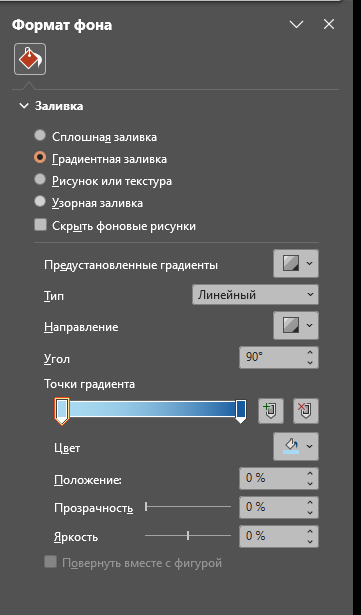
Вкладка «Конструктор»«Стили фона» → внизу списка «Формат фона…». Справа откроется панель — выберите в ней «Градиентная заливка».

Панель «Формат фона». Тип «Линейный», угол 90° — это заливка сверху вниз. Цвета задаются точками градиента на полосе.

LibreOffice Impress

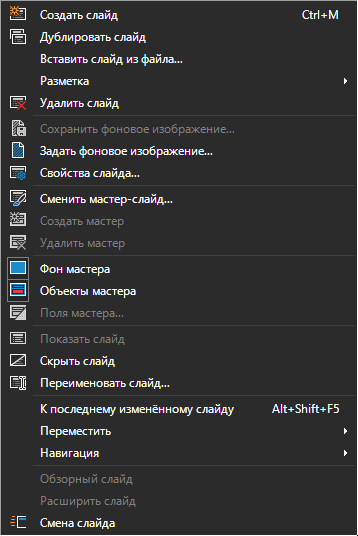
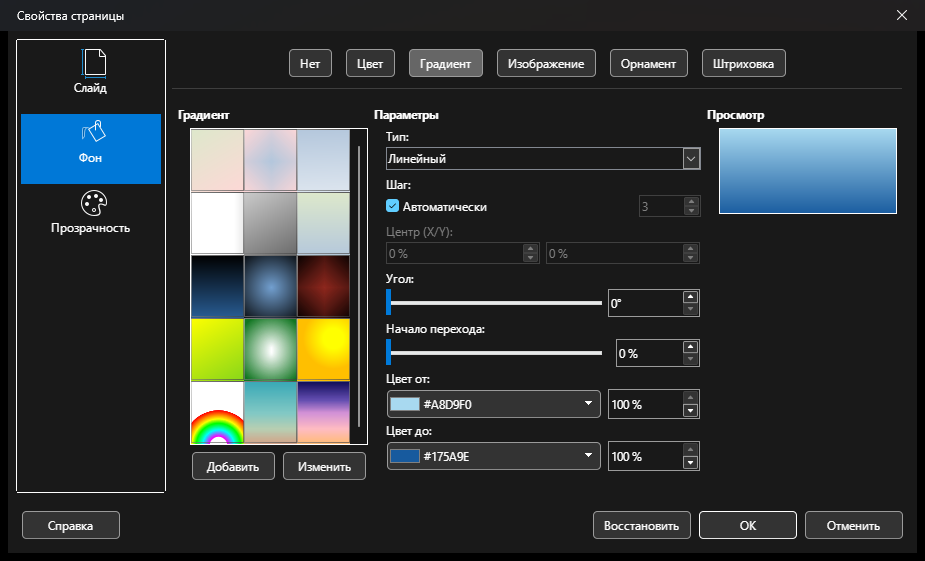
Слайд → Свойства слайда…, в открывшемся окне вкладка «Фон», кнопка «Градиент».

Меню «Слайд». Отсюда же на шестом шаге дублируется слайд.

Готовые градиенты стоят слева, а справа задаются «Цвет от» и «Цвет до» — верхний и нижний цвет воды.

Вкладка «Фон» с выбранным градиентом. Справа сразу виден просмотр — то, что получится.

Возьмите два синих: сверху светлый, снизу тёмный. Так вода выглядит глубокой — у поверхности света больше.

Не берите слишком тёмный верхний цвет: на нём потом потеряется и рыбка, и водоросли. Проверяйте глазами, а не по названию цвета.

Что должно получиться
  • Фон слайда — градиент, а не сплошной цвет.
  • Сверху светлее, снизу темнее.
3

Нарисуйте дно

Дно — это обычный прямоугольник во всю ширину слайда, песочного цвета, прижатый к нижнему краю. Высота — примерно пятая часть слайда.

PowerPoint

Вкладка «Вставка»«Фигуры» → раздел «Прямоугольники» → первый.

Раздел «Прямоугольники» в галерее фигур.

LibreOffice Impress

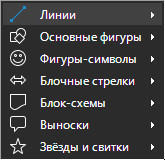
Вставка → Фигуры → Основные фигуры → прямоугольник.

Подменю «Фигуры» меню «Вставка».

Залейте его песочно-коричневым и уберите контур — тонкая тёмная рамка вокруг дна выдаёт, что это фигура, а не песок.

Контур убирается там же, где задаётся заливка: в PowerPoint — «Контур фигуры → Нет контура», в Impress — в панели «Свойства» раздел «Линия», стиль «Без линии». Дальше это понадобится для каждой фигуры, так что запомните, где эта кнопка.

Что должно получиться
  • Внизу слайда полоса песка во всю ширину.
  • У неё нет контура.
4

Разложите камни

Камни — овалы тёмного цвета, приплюснутые: ширина заметно больше высоты. Поставьте штук семь вдоль дна, наполовину утопив их в песок.

PowerPoint

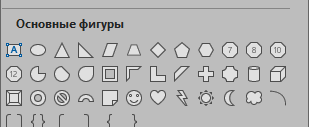
Раздел «Основные фигуры»: овал — второй значок в верхнем ряду.

LibreOffice Impress

Овал лежит в том же подменю «Основные фигуры».

Рисовать каждый заново не нужно: сделайте один камень как надо, а дальше копируйте его. Держите Ctrl и тащите фигуру мышью — получится копия. Потом просто меняйте размер.

Одинаковые по размеру камни выглядят как забор. Делайте их разными: побольше, поменьше, чуть выше, чуть ниже.

Что должно получиться
  • Вдоль дна лежит несколько камней.
  • Они разного размера, у всех убран контур.
5

Посадите водоросли

Водоросли — узкие высокие прямоугольники зелёного цвета. Ставьте их из-за камней, чтобы низ прятался: так они «растут», а не висят.

Их тоже проще размножать копированием, меняя высоту. Десяти хватит.

Что должно получиться. Рыбки пока нет — она будет следующим шагом.

Если фигура закрыла собой камень или наоборот, порядок меняется правой кнопкой: «На передний план» / «На задний план».

Что должно получиться
  • Между камнями стоят водоросли разной высоты.
  • Дно выглядит целой картинкой, а не набором фигур.
6

Запустите рыбку

Распакуйте архив и вставьте в слайд любую рыбку. Уменьшите её и поставьте в верхней половине — в воде.

PowerPoint

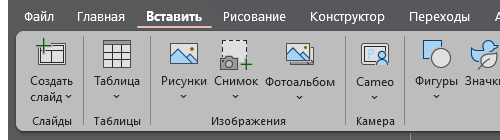
Вкладка «Вставка»«Рисунки»«Это устройство…».

Группа «Изображения» на вкладке «Вставка».

LibreOffice Impress

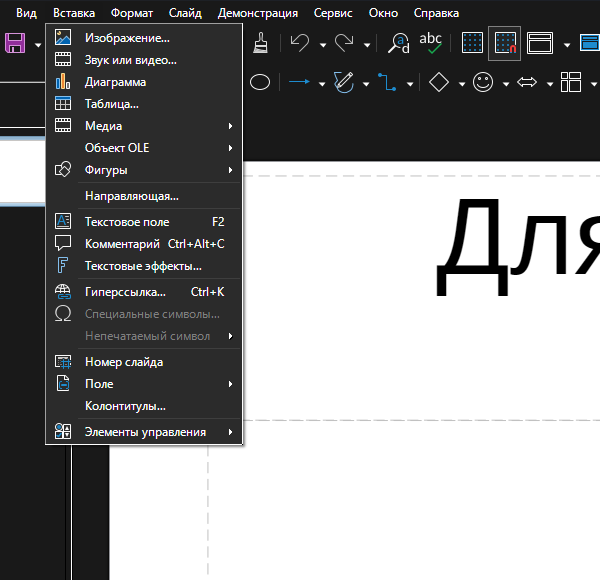
Вставка → Изображение…

Меню «Вставка» в Impress: первый пункт — «Изображение…».
Что должно получиться. У рыбки прозрачный фон, поэтому вокруг неё видна вода, а не белый прямоугольник.

Все три рыбки в архиве — с прозрачным фоном, и одну для этого пришлось починить. У оранжевой вместо прозрачности была нарисована серо-белая клетка — та самая, которой редакторы показывают пустоту. На слайде такая картинка выглядит заплаткой. Если берёте изображение из интернета сами, проверяйте это первым делом: вставьте его на цветной фон и посмотрите, что вокруг.

Что должно получиться
  • Рыбка стоит в воде, а не на дне.
  • Вокруг неё нет белого или клетчатого прямоугольника.
  • Рыбка не растянута: пропорции сохранены.
7

Пусть рыбка вплывает

Последнее — анимация. Пусть на показе рыбка не стоит на месте с самого начала, а вылетает в кадр.

PowerPoint

Щёлкните по рыбке, вкладка «Анимация» → эффект «Вылет». В группе «Время показа слайдов» поставьте начало «С предыдущим» — тогда она поплывёт сама, без щелчка.

Галерея эффектов. «Вылет» — четвёртый в ряду входа.

LibreOffice Impress

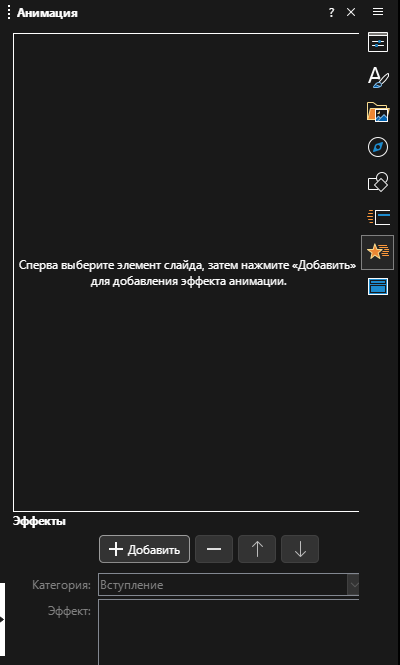
Щёлкните по рыбке, откройте панель «Анимация» (Вид → Анимация), нажмите «+ Добавить», категория «Вступление», эффект «Вылет». В поле «Начало» выберите «С предыдущим».

Панель «Анимация» в Impress.

Направление вылета выберите так, чтобы рыбка выплывала сбоку, а не сверху: сверху в воду попадают только камни.

Что должно получиться
  • У рыбки есть анимация «Вылет».
  • Она начинается сама, без щелчка.
  • Рыбка появляется сбоку.
8

Посмотрите показ и сохраните работу

Запустите показ (F5). Слайд один, поэтому смотреть недолго: рыбка должна вплыть в готовую картинку. Выйти — Esc.

Сохраните работу: Файл → Сохранить как, формат оставьте тот, что программа предлагает сама.

На показе слайд занимает весь экран, и всё, что в редакторе казалось мелочью, становится видно: белый уголок под фигурой, контур, которого не должно быть, растянутая рыбка. Смотреть свою работу надо именно так.

Что должно получиться
  • На показе рыбка вплывает в кадр.
  • Ничего лишнего на слайде не видно.
  • Файл сохранён в .pptx или .odp.

Файлы к работе

В архиве три рыбки: рыба.png — синяя зубастая, рыба 1.png — красная и рыба 2.png — оранжевая мультяшная. Возьмите любую.

Скачать архив

Проверьте себя

По этим пунктам проверьте себя сами.

  • Один слайд, без рамок с текстом.
  • Фон — градиент: сверху светлее, снизу темнее.
  • Дно, камни и водоросли нарисованы фигурами.
  • У всех фигур убран контур.
  • Камни и водоросли разного размера, а не под копирку.
  • Рыбка вставлена картинкой, не растянута, вокруг неё нет белого фона.
  • У рыбки анимация входа, запускается сама.
  • Файл сохранён в родном формате программы: .pptx или .odp.