ПРЕЗЕНТАЦИИ · РАБОТА 2

Анимация: архитектура компьютера

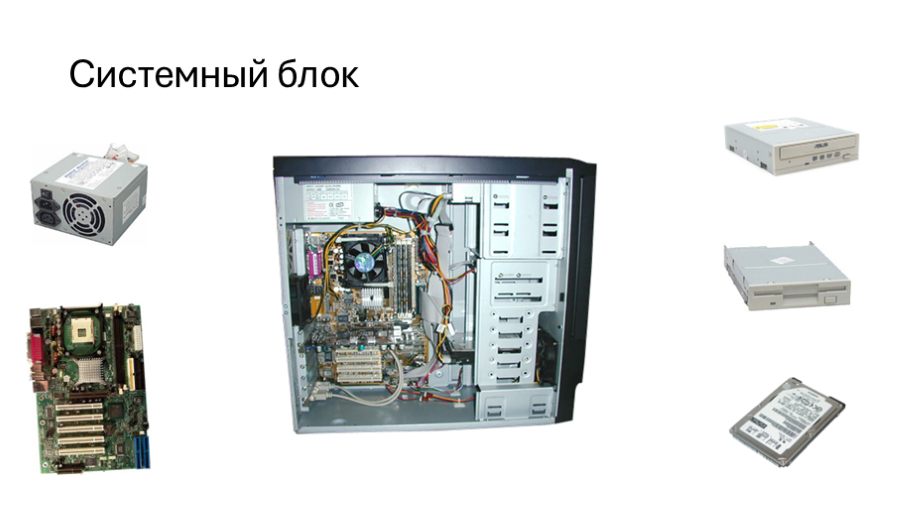
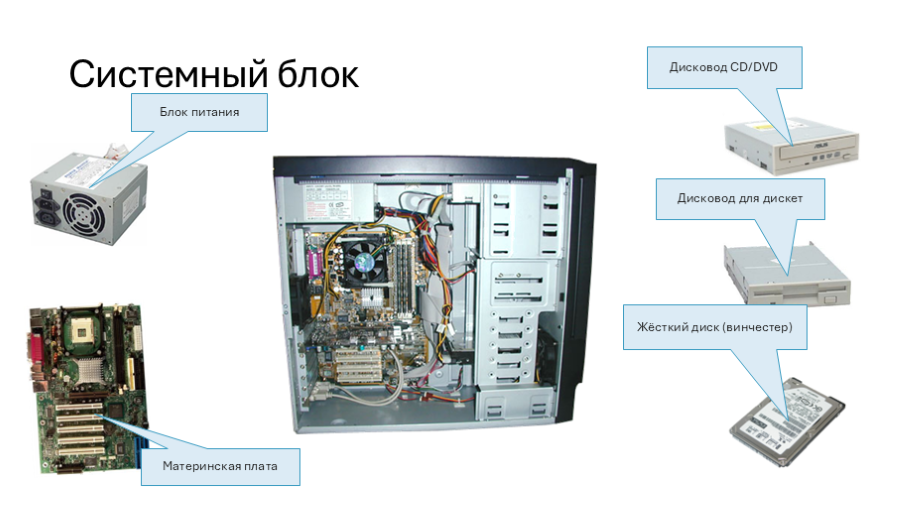
Схема системного блока: картинки, выноски с подписями, стрелки к месту — и всё это по очереди появляется на показе.

Чему научимся

Показывать шаги для:

О чём работа

Соберём презентацию «Архитектура компьютера» из трёх слайдов. Главный — схема системного блока: в середине открытый корпус, вокруг устройства, у каждого подпись в выноске и стрелка к тому месту, где оно стоит. В конце всё это оживает: объекты появляются на показе по одному.

Первая работа была про текст и картинки, эта — про фигуры и анимацию. Слайдов меньше, а возни на каждом больше: выноску мало поставить, её ещё надо навести на нужное место.

Слайды-образцы показаны без темы оформления — важно только то, что вы повторяете: какие картинки где лежат, что написано в выносках, куда смотрят стрелки. Фон и цвета придут из вашей темы.

Если первая работа ещё не сделана, начните с неё: «Компьютерная графика». Там разобрано то, что здесь считается известным, — создание презентации, темы, макеты, вставка картинок.

1

Создайте презентацию и задайте тему

Создайте новую пустую презентацию и выберите любую светлую тему — как в первой работе.

В исходном задании названа тема «Открытая» из PowerPoint 2010. В нынешних наборах её нет, да и у Impress темы свои, поэтому берите любую: важно то, что на слайдах, а не название темы.

Что должно получиться
  • Открыта новая презентация с одним слайдом.
  • Тема выбрана, фон и шрифты у слайда её.

2

Заполните титульный слайд

Заголовок — Архитектура компьютера, подзаголовок — Основные устройства.

Что должно получиться. Текст стоит в рамках заголовка и подзаголовка, а не в надписях поверх слайда.
Что должно получиться
  • Заголовок: «Архитектура компьютера».
  • Подзаголовок: «Основные устройства».
3

Сделайте второй слайд пустым под картинки

Добавьте второй слайд и наберите заголовок Системный блок. Рамка под содержимое на этом слайде не нужна — всё место займут картинки.

PowerPoint

Возьмите макет «Заголовок и объект», наберите заголовок, а рамку содержимого удалите: щёлкните по её границе (не внутри) — рамка выделится сплошной линией — и нажмите Delete.

Можно и сразу взять макет «Только заголовок» — тогда удалять нечего.

LibreOffice Impress

Возьмите в боковой панели «Свойства» → «Макеты» образец «Только заголовок» и наберите заголовок.

Если взяли макет с областью содержимого, пустую рамку удалять не нужно: на показе Impress её не показывает. Но убрать её всё же стоит, чтобы не мешала попадать мышью по картинкам, — щёлкните по границе и нажмите Delete.

Что должно получиться
  • Второй слайд с заголовком «Системный блок».
  • Кроме заголовка, на слайде ничего нет.
4

Разложите шесть картинок

Вставьте на слайд все шесть картинок из архива. Открытый корпус blok1.pngв середину и крупно, это главная картинка слайда. Остальные пять разложите вокруг:

  • слева сверху — blok6.png, блок питания;
  • слева снизу — blok5.png, материнская плата;
  • справа сверху — blok2.png, дисковод CD/DVD;
  • справа в середине — blok3.png, дисковод для дискет;
  • справа снизу — blok4.png, жёсткий диск.

Размер меняйте только за угловой маркер — за боковой картинка сплющивается. Между картинками и краем слайда оставьте поля: справа и слева ещё встанут выноски с подписями.

Что должно получиться на этом шаге: корпус в середине, устройства по краям, подписей пока нет.

Вставлять по одной необязательно: в окне выбора файла можно выделить сразу все шесть — с Ctrl или рамкой — и программа поставит их стопкой, останется растащить.

Что должно получиться
  • На слайде шесть картинок.
  • Корпус в середине и крупнее остальных.
  • Ничего не сплющено: пропорции сохранены.
5

Подпишите устройства выносками

Выноска — это надпись с «хвостиком», который показывает, к чему она относится. Поставьте пять выносок с подписями: Блок питания, Дисковод CD/DVD, Дисковод для дискет, Жёсткий диск (винчестер), Материнская плата.

PowerPoint

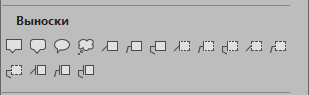
Вкладка «Вставка»«Фигуры» → раздел «Выноски». Возьмите первую, прямоугольную.

Раздел «Выноски» в галерее фигур. Первые четыре — с текстовой рамкой, дальше идут без неё.

LibreOffice Impress

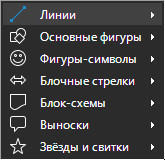
Вставка → Фигуры → Выноски. Возьмите прямоугольную.

Подменю «Фигуры» меню «Вставка». Отсюда же на следующем шаге берутся «Блочные стрелки».

Дальше одинаково в обеих программах: протяните мышью рамку выноски рядом с картинкой, наберите подпись — текст набирается прямо в выделенную фигуру, — а потом возьмите жёлтый маркер на конце хвостика и перетащите его на само устройство.

Что должно получиться. Хвостик каждой выноски указывает на своё устройство, а не висит в воздухе.

Если текст в фигуру не набирается, значит она не выделена: щёлкните по ней один раз и начинайте набирать. В Impress можно ещё дважды щёлкнуть по фигуре — тогда курсор встанет внутрь.

Что должно получиться
  • Пять выносок, у каждой свой текст.
  • Хвостик выноски наведён на то устройство, которое подписано.
  • Выноски не закрывают сами картинки.
6

Покажите стрелками, где устройство стоит в корпусе

Теперь от каждого устройства проведите фигурную стрелку к тому месту внутри корпуса, где оно стоит: блок питания — вверху, материнская плата — на левой стенке, дисководы — в отсеках спереди, жёсткий диск — ниже них.

PowerPoint

Вкладка «Вставка»«Фигуры» → раздел «Фигурные стрелки». Это именно стрелки-фигуры, толстые: обычная линия со стрелкой на схеме потеряется.

Раздел «Фигурные стрелки». Годится любая прямая — направление задаётся поворотом, а не выбором стрелки в другую сторону.

LibreOffice Impress

Вставка → Фигуры → Блочные стрелки — то же подменю, что и на прошлом шаге. Это именно стрелки-фигуры, толстые: обычная линия со стрелкой на схеме потеряется.

Стрелка рисуется вправо. Чтобы развернуть её в нужную сторону, возьмите круглый маркер поворота над выделенной фигурой и поверните. Если держать Shift, поворот идёт ступеньками по 15°.

Что должно получиться. Стрелки идут от устройства к его месту в корпусе и никуда больше.
Что должно получиться
  • К каждому из пяти устройств проведена стрелка.
  • Стрелка упирается в то место корпуса, где устройство стоит.
  • Стрелки — фигуры, а не тонкие линии.
7

Перекрасьте стрелки готовым стилем

Стрелки должны отличаться от картинок и выносок. Менять по очереди заливку, контур и тень долго — для этого есть готовые стили фигур: один щелчок задаёт всё сразу.

PowerPoint

Выделите стрелку — наверху появится вкладка «Формат фигуры». В галерее «Стили фигур» щёлкните любой заметный стиль.

Вкладка «Формат фигуры» появляется только при выделенной фигуре и встаёт последней в ряду вкладок. Галерея «Стили фигур» — в середине.

Чтобы перекрасить все стрелки разом, выделите их вместе: щёлкните первую, а остальные — с зажатым Shift.

LibreOffice Impress

Готовой галереи стилей в Impress нет — цвет задаётся в боковой панели. Выделите стрелку и откройте панель «Свойства» (Ctrl+F5). В разделе «Область» поле «Заливка» задаёт цвет самой стрелки, в разделе «Линия» — её контур.

Панель «Свойства» при выделенной стрелке. Внизу, в «Положении и размере», виден и угол поворота — там его можно задать числом, не крутя мышью.

Если хотите один вид на все стрелки сразу, настройте первую, а затем выделите остальные с Shift и повторите — либо перенесите оформление кистью «Клонировать форматирование» на панели инструментов.

Цвет стрелок должен быть виден на вашем фоне. Тёмно-синие стрелки на тёмной теме сливаются — проверьте показом, а не по виду в редакторе.

Что должно получиться
  • Стрелки заметно отличаются по цвету от картинок и выносок.
  • Все стрелки оформлены одинаково.
8

Задайте первую анимацию: появление корпуса

Анимация — это как объект возникает на слайде во время показа. Начнём с главного: пусть корпус появляется первым.

Щёлкните по картинке корпуса, чтобы она была выделена, и задайте ей эффект «Появление».

PowerPoint

Вкладка «Анимация» → в галерее эффектов выберите «Появление». Если нужного нет на виду, разверните галерею кнопкой со стрелкой в её правом нижнем углу.

Галерея эффектов на вкладке «Анимация». Эффекты оживают, только когда на слайде что-то выделено.

LibreOffice Impress

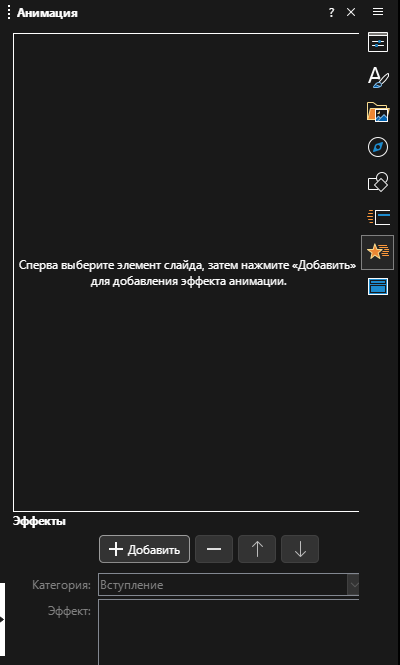
Вид → Анимация — справа откроется панель. Нажмите в ней «+ Добавить»: в поле «Категория» уже стоит «Вступление», а в списке «Эффект» выберите «Появление». Отдельной кнопки «ОК» тут нет — эффект применяется сразу.

Панель «Анимация» в Impress. Пока на слайде ничего не выделено, она прямо об этом и пишет: сначала объект, потом «Добавить».

Рядом с картинкой появится маленький номер — это очередь: под каким числом объект выйдет на показе.

Эффектов много, и соблазн взять покрасивее велик. На схеме лучше работает самое простое появление: вращения и вылеты отвлекают от того, ради чего слайд сделан.

Что должно получиться
  • У картинки корпуса есть анимация «Появление».
  • Рядом с картинкой виден номер очереди — 1.
9

Оживите остальные объекты

Задайте анимацию всем остальным объектам слайда: пяти картинкам устройств, пяти выноскам и пяти стрелкам. Эффект можно брать тот же или другой — важно, чтобы каждый объект выходил не сразу со слайдом.

Порядок выхода задайте осмысленный: сначала устройство, потом его подпись, потом стрелка к нему. Так на показе видно рассказ, а не мельтешение.

Объектов на слайде шестнадцать, и щёлкать надо по каждому. Промахнуться легко: если анимация досталась не тому, номер очереди появится не там, где ждали.

Что должно получиться
  • У каждого объекта слайда есть своя анимация.
  • Ничего не осталось без номера очереди.
10

Поправьте порядок в списке анимаций

Порядок, в котором объекты получили анимацию, почти наверняка сбился. Исправляется он не переделыванием, а списком.

PowerPoint

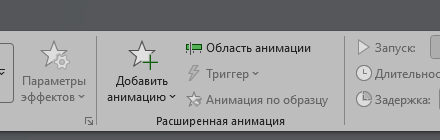
Вкладка «Анимация» → группа «Расширенная анимация»«Область анимации». Справа откроется список всех эффектов слайда; перетаскивайте строки мышью или двигайте стрелками вверху панели.

Кнопка «Область анимации» — в группе «Расширенная анимация», рядом с «Добавить анимацию».

LibreOffice Impress

Тот же список — в панели «Анимация», которая уже открыта. Выделите строку и подвиньте её стрелками ↑ / ↓ справа от кнопки «Добавить».

Проверьте порядок показом: устройство → подпись → стрелка, и так пять раз.

В списке эффекты названы по объекту («Рисунок 5», «Выноска 3»). Чтобы понять, кто есть кто, щёлкните строку — на слайде выделится сам объект.

Что должно получиться
  • Порядок выхода осмысленный: сначала устройство, затем его подпись и стрелка.
  • Показ слайда идёт без пустых пауз и лишних щелчков.
11

Сделайте слайд «Материнская плата» сами

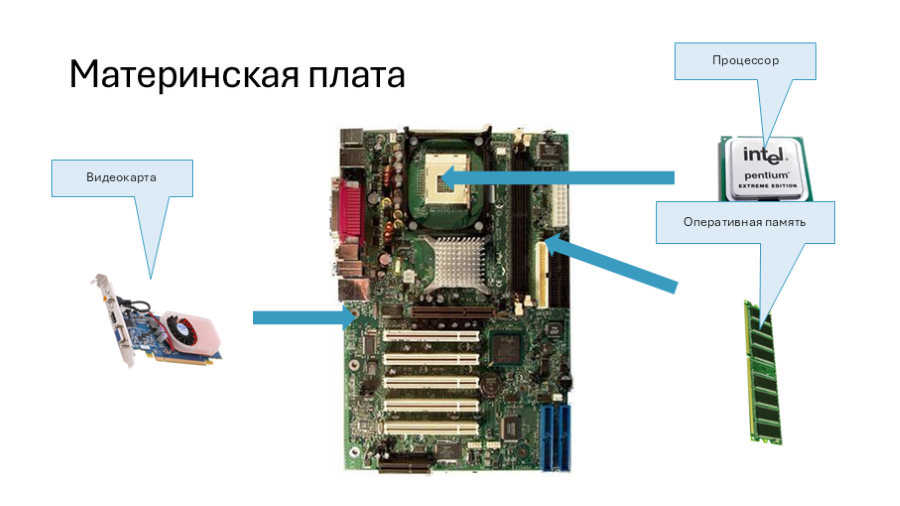
Третий слайд собирается так же, как второй, но уже без подсказок по шагам. Заголовок — Материнская плата, картинки из архива: mother1.png — сама плата, в середину и крупно; вокруг mother4.png — видеокарта, mother2.png — процессор, mother3.png — оперативная память.

Подпишите три устройства выносками, проведите к их местам на плате стрелки и задайте всем объектам анимацию.

Что должно получиться. Процессор — в квадратное гнездо сверху, оперативная память — в длинные узкие разъёмы, видеокарта — в разъём слева от них.

В исходном задании этот слайд назван «Элементы на материнской плате», а на образце заголовок короче — «Материнская плата». Берите короткий: он помещается в одну строку.

Что должно получиться
  • Третий слайд с заголовком «Материнская плата».
  • Четыре картинки, три выноски, три стрелки.
  • У всех объектов слайда есть анимация.
12

Посмотрите показ и сохраните работу

Запустите показ с первого слайда и пролистайте все три, прощёлкивая анимацию до конца. Выйти — Esc.

PowerPoint

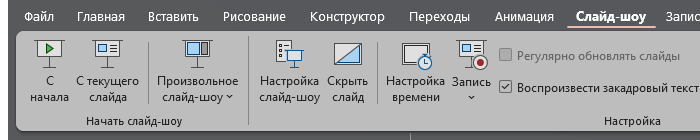
Вкладка «Слайд-шоу»«С начала», или F5.

Группа «Начать слайд-шоу» на вкладке «Слайд-шоу».

LibreOffice Impress

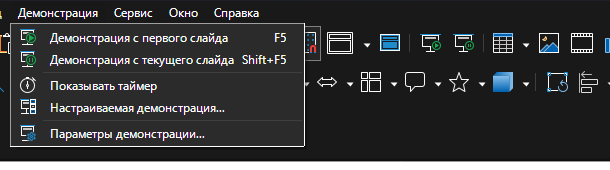
Демонстрация → Начать с первого слайда, или F5.

Меню «Демонстрация» в Impress.

Сохраните работу: Файл → Сохранить как, формат оставьте тот, что программа предлагает сама, — .pptx или .odp.

Анимацию видно только на показе. В редакторе слайд выглядит собранным целиком, и ошибку в очереди там не заметить.

Что должно получиться
  • Показ проходит все три слайда.
  • Объекты выходят по очереди, ничего не появляется сразу.
  • Файл сохранён в .pptx или .odp.

Файлы к работе

В архиве десять картинок. Шесть для слайда о системном блоке: blok1.png — открытый корпус, blok2.png — дисковод CD/DVD, blok3.png — дисковод для дискет, blok4.png — жёсткий диск, blok5.png — материнская плата, blok6.png — блок питания. Четыре для последнего слайда: mother1.png — материнская плата, mother2.png — процессор, mother3.png — оперативная память, mother4.png — видеокарта.

Скачать архив

Проверьте себя

По этим пунктам проверьте себя сами.

  • Три слайда: титульный, «Системный блок», «Материнская плата».
  • Титульный: «Архитектура компьютера» и «Основные устройства».
  • На втором слайде шесть картинок, корпус в середине и крупнее прочих.
  • Пять выносок с подписями, хвостик каждой наведён на своё устройство.
  • Пять фигурных стрелок показывают место устройства в корпусе.
  • Стрелки перекрашены и на фоне видны.
  • На третьем слайде четыре картинки, три выноски и три стрелки.
  • У всех объектов обоих слайдов есть анимация, порядок выхода осмысленный.
  • Файл сохранён в родном формате программы: .pptx или .odp.