ПРЕЗЕНТАЦИИ · РАБОТА 6

Свой проект: каркас

Первая из работ вокруг своей темы: титульный лист, цветовая схема, рамка, содержание и заготовки слайдов — всё, во что потом ляжет текст.

Чему научимся

Показывать шаги для:

О чём работа

Дальше идут работы вокруг одной вашей презентации. Тема выбирается сейчас и до конца курса не меняется: в этой работе появится каркас, в следующей — переходы по содержанию, в третьей — диаграммы.

Каркас — это то, что есть на каждом слайде независимо от содержания: фон, рамка, шрифты, цвета, колонтитул. Если собрать его сразу, дальше останется только вписывать текст. Если не собирать — придётся переделывать каждый слайд по отдельности, а их будет десяток.

Образец сделан на теме «Вода на Земле», и повторять надо не его содержание, а устройство. У вас будет своя тема, свои цвета и свои пункты содержания. Совпасть должно одно: на всех слайдах одинаковые поля, шрифты и цвета.

Тема годится, если её видно: есть что показать картинкой, диаграммой или схемой. «История одного изобретения», «Вода на Земле», «Как устроен велосипед» — годятся. «Мои мысли о будущем» — нет: показывать нечего.

1

Выберите тему и создайте презентацию

Придумайте тему и запишите её одной строкой — так, как она встанет в заголовок титульного слайда. Потом набросайте пять пунктов, о которых расскажете: это будущее содержание.

Создайте новую презентацию. Тему оформления не выбирайте: фон и цвета мы зададим руками, а готовая тема принесёт свои шрифты и будет с ними спорить.

Не берите тему, по которой у вас нет ни одной картинки. Презентация без изображений — это доклад, набранный крупным шрифтом; такую работу не спасёт никакое оформление.

Что должно получиться
  • Тема записана одной строкой.
  • Есть пять пунктов будущего содержания.
  • Создана презентация без темы оформления.
2

Соберите титульный слайд

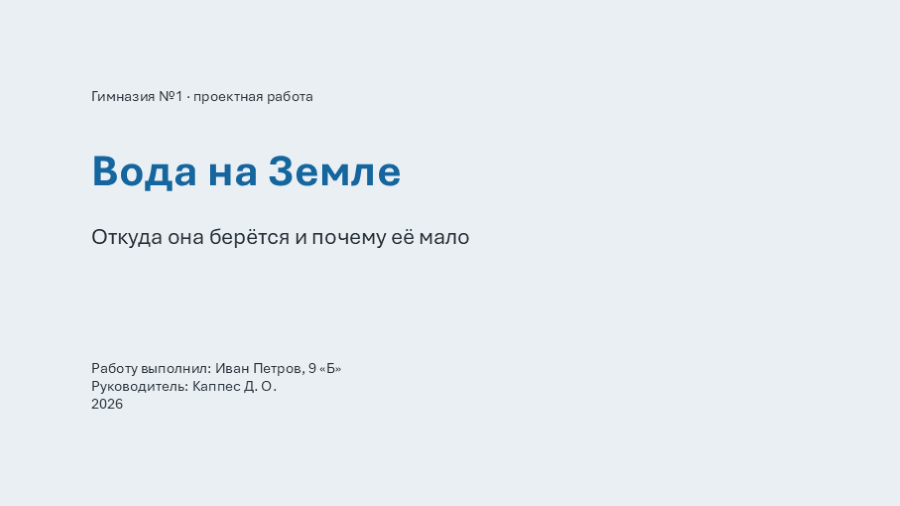
На титульном слайде четыре вещи: учреждение сверху мелко, название темы крупно, подзаголовок пояснением и кто выполнил внизу.

Требования к размерам простые и взяты не с потолка — их видно из последнего ряда:

  • заголовок — 48 пунктов;
  • основной текст — 24 пункта;
  • подпись учреждения и автора — 18 пунктов;
  • шрифтов на всю презентацию — не больше трёх, а лучше два: один для заголовков, один для текста.
Что должно получиться. Заголовок стоит не в середине слайда, а в верхней трети: так он не спорит с подписью внизу.

Заголовок и текст лучше брать из одного семейства шрифтов — например, обычное и полужирное начертание одного шрифта. Два случайных шрифта рядом выглядят как две разные презентации, склеенные вместе.

Что должно получиться
  • На титульном слайде есть учреждение, тема, подзаголовок и автор.
  • Заголовок 48 пунктов, текст 24, подписи 18.
  • Шрифтов не больше трёх.
3

Включите линейку и направляющие

Дальше всё придётся выравнивать, и делать это на глаз бессмысленно: расхождение в три точки не видно в редакторе, но заметно на показе, когда слайды листают подряд — заголовок «прыгает».

PowerPoint

Вкладка «Вид» → в группе «Показ» поставьте галочки «Линейка» и «Направляющие».

LibreOffice Impress

Вид → Линейки и Вид → Направляющие → Показать направляющие.

Отступ от края слайда возьмите одинаковый со всех сторон — примерно в один сантиметр — и держите его на всех слайдах. Это и есть поля.

Направляющие можно двигать мышью и добавлять новые. Поставьте две вертикальные по краям текста и одну горизонтальную под заголовком — дальше все слайды будете собирать по ним.

Что должно получиться
  • Линейка и направляющие видны.
  • Заголовок и текст титульного слайда стоят по направляющим.
4

Составьте цветовую схему

Цвета надо выбрать один раз и записать, иначе через три слайда вы возьмёте «примерно такой же синий», и презентация расползётся.

Сделайте отдельный слайд-памятку: пять квадратов подряд, под каждым подпись, зачем этот цвет нужен — фон, заголовки, акцент, текст, выделение.

Слайд цветовой схемы. Он служебный: в готовой презентации его удаляют или оставляют в конце, для себя.

Квадраты — обычные скруглённые прямоугольники, заливка у каждого своя. Подпись набирается прямо в фигуре.

Пяти цветов достаточно, и три из них — это фон, текст и один акцент. Больше цветов не делают презентацию наряднее, они делают её пёстрой: глазу не за что зацепиться.

Что должно получиться
  • Есть слайд с пятью образцами цветов и подписями.
  • Среди них есть цвет фона, цвет текста и один акцентный.
5

Задайте фон всем слайдам, кроме титульного

Фон берите из своей схемы — тот, который назвали фоном. Титульный слайд оставьте как есть: он выделяется нарочно.

PowerPoint

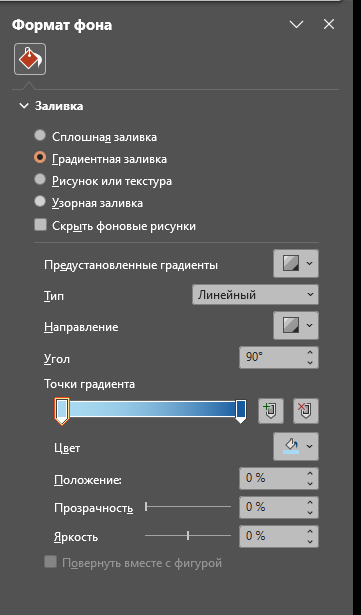
Вкладка «Конструктор»«Стили фона»«Формат фона…»«Сплошная заливка» и ваш цвет. Внизу панели есть кнопка «Применить ко всем» — она и раздаёт фон всем слайдам.

Панель «Формат фона». Кнопка «Применить ко всем» — внизу; без неё фон меняется только у текущего слайда.

LibreOffice Impress

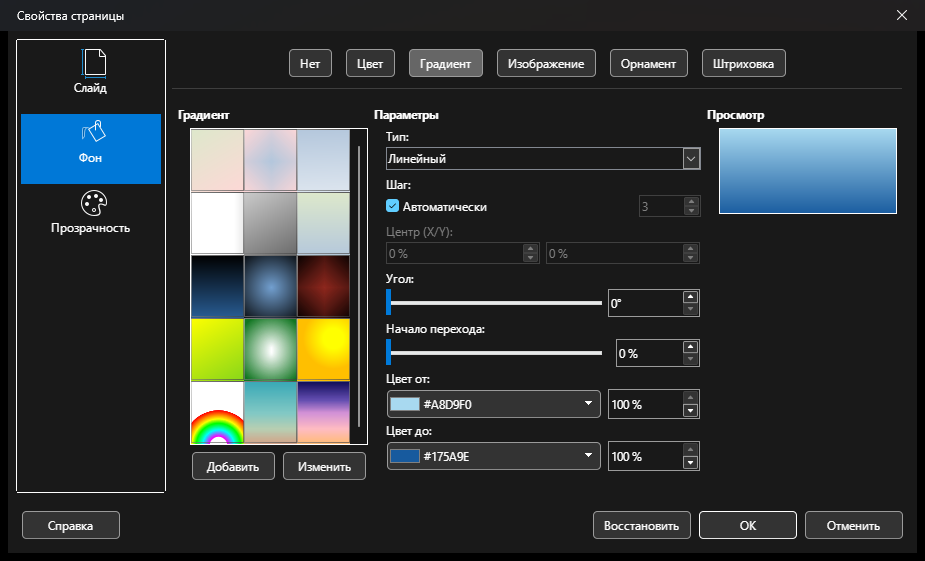
Слайд → Свойства слайда… → вкладка «Фон»«Цвет» и ваш цвет. В Impress фон принадлежит мастер-слайду, поэтому он и так применится ко всем слайдам с этим мастером.

Вкладка «Фон» в свойствах слайда.

Чтобы у титульного остался свой фон, сделайте для него отдельный мастер-слайд: Слайд → Сменить мастер-слайд… → Создать.

Фон должен быть светлее или темнее текста настолько, чтобы читалось с задней парты. Проверять это надо не в редакторе, а показом: на проекторе контраст всегда хуже, чем на экране.

Что должно получиться
  • У всех слайдов, кроме титульного, один и тот же фон.
  • Текст на этом фоне читается.
6

Сделайте рамку объединением фигур

Рамка по краю слайда — простой приём, который сразу делает презентацию собранной. Рисуется она четырьмя полосами, а потом эти полосы объединяются в одну фигуру.

Поставьте по краям слайда четыре узких прямоугольника — сверху, снизу, слева и справа, — залейте их цветом из схемы и уберите контур.

PowerPoint

Выделите все четыре (щёлкая с Shift), затем вкладка «Формат фигуры» → группа «Вставка фигур»«Объединить фигуры»«Объединение».

Группа «Вставка фигур» на вкладке «Формат фигуры» — команда «Объединить фигуры» здесь же, рядом с «Изменить фигуру».

LibreOffice Impress

Выделите все четыре и выполните Формат → Объединить фигуры → Объединить.

Получившуюся рамку отправьте на задний план (правая кнопка → «На задний план»), скопируйте и вставьте на все слайды, кроме титульного.

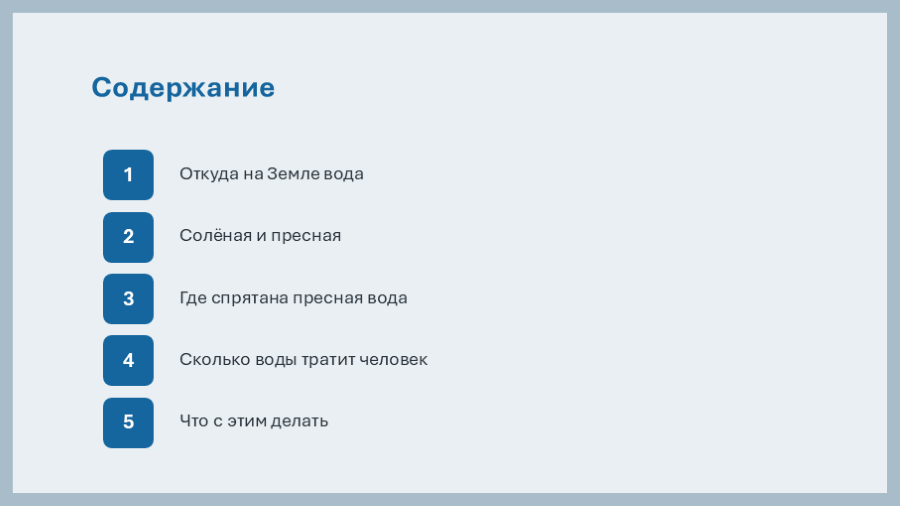
Слайд с рамкой и содержанием. Рамка одна на всех слайдах — потому и собрана в одну фигуру: копировать четыре полосы по очереди замучаешься.

Зачем объединять, если можно оставить четыре полосы? Затем, что дальше рамку придётся двигать, копировать и отправлять назад — и с одной фигурой это одно действие вместо четырёх.

Что должно получиться
  • Рамка есть на всех слайдах, кроме титульного.
  • Это одна фигура, а не четыре полосы.
  • Рамка лежит позади текста и не перекрывает его.
7

Включите колонтитул и номер слайда

Номер слайда нужен не для красоты: по нему зритель задаёт вопрос («вернитесь к четвёртому»), и по нему же вы сами ориентируетесь во время показа.

PowerPoint

Вкладка «Вставка»«Колонтитулы». Поставьте галочки «Номер слайда» и «Нижний колонтитул», в поле колонтитула наберите название темы. Отметьте «Не показывать на титульном слайде» и нажмите «Применить ко всем».

LibreOffice Impress

Вставка → Колонтитулы… — то же самое: номер слайда, текст нижнего колонтитула, галочка «Не показывать на первом слайде», кнопка «Применить ко всем».

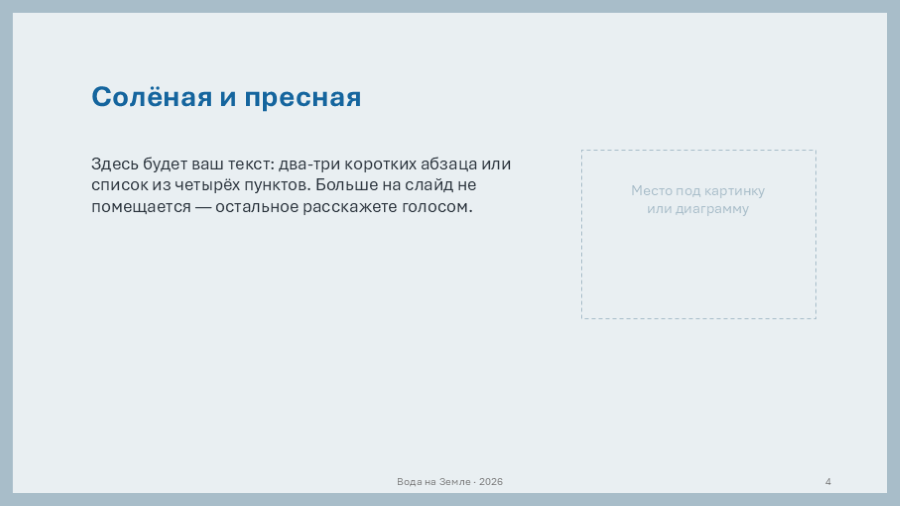
Рядовой слайд: рамка, заголовок, место под текст и картинку, внизу колонтитул с темой и номером.

Колонтитул должен быть мелким и неярким. Если он спорит с заголовком за внимание — значит, он слишком большой.

Что должно получиться
  • На всех слайдах, кроме титульного, стоит номер.
  • Внизу видна подпись с темой.
  • Колонтитул не мешает содержимому слайда.
8

Соберите слайд «Содержание»

Содержание — это те самые пять пунктов, которые вы записали на первом шаге. Оформите их не простым списком, а блоками с номерами: квадрат с цифрой и строка рядом.

Сделайте первый блок — скруглённый квадрат, заливка акцентным цветом, внутри цифра — и скопируйте его четыре раза, меняя цифру и текст.

Содержание блоками. Цифры выровнены по левому краю, строки — по одной невидимой линии: это и есть работа направляющих.

В следующей работе с этих номеров будут вести гиперссылки на слайды — содержание станет интерактивным. Поэтому цифры и делаются фигурами, а не просто текстом.

Что должно получиться
  • Есть слайд «Содержание» с пятью пунктами.
  • У каждого пункта блок с номером.
  • Блоки одного размера и стоят на одной линии.
9

Сделайте заготовки слайдов по плану

На каждый пункт содержания — свой слайд. Пока это заготовки: рамка, колонтитул, заголовок из содержания и пустое место под текст и картинку.

Проще всего сделать один такой слайд и продублировать его пять раз, меняя только заголовок.

Место под картинку не оставляйте «на глаз»: договоритесь сами с собой, где она будет стоять — справа или под текстом, — и держитесь этого на всех слайдах.

Текста на слайде должно быть мало: два-три коротких абзаца или список из четырёх строк. Всё остальное вы расскажете голосом — слайд не конспект.

Что должно получиться
  • Слайдов столько же, сколько пунктов в содержании.
  • У всех одинаковые поля, заголовок в одном и том же месте.
  • На каждом заготовлено место под картинку.
10

Заведите слайд источников

Последний слайд — источники: откуда взяты факты и картинки. Это не формальность: чужую картинку без ссылки брать нельзя, а найти потом, откуда взялся факт, по памяти не выйдет.

Записывайте так: название, автор или сайт, адрес и дата обращения. Пока просто заведите слайд и вносите туда всё, что берёте, — дописать в конце по памяти не выйдет.

В следующей работе адреса на этом слайде станут настоящими ссылками, по которым можно щёлкнуть.

Что должно получиться
  • В конце презентации есть слайд «Источники».
  • В нём записано хотя бы то, что уже использовано.
11

Посмотрите показ и сохраните работу

Пролистайте показом всё, что собрали. Каркас смотрят не на содержание — его пока нет, — а на ровность: не прыгает ли заголовок от слайда к слайду, везде ли одинаковые поля, не пропала ли где-то рамка.

Сохраните работу: Файл → Сохранить как. Этот файл понадобится в следующих двух работах — не потеряйте его.

Самая частая ошибка каркаса видна только при быстром листании: один слайд сделан «почти так же». Пролистайте показ дважды подряд, глядя не на текст, а на края.

Что должно получиться
  • Показ проходит все слайды.
  • Заголовок и поля стоят одинаково на всех слайдах.
  • Файл сохранён в .pptx или .odp.

Проверьте себя

По этим пунктам проверьте себя сами.

  • Тема выбрана, и по ней есть пять пунктов содержания.
  • Титульный слайд: учреждение, тема, подзаголовок, автор; кегли 48 / 24 / 18.
  • Шрифтов не больше трёх, цветов — пять по своей схеме.
  • У всех слайдов, кроме титульного, один фон и одна рамка.
  • Рамка собрана объединением фигур в одну.
  • На слайдах есть номер и нижний колонтитул, на титульном их нет.
  • Есть слайд «Содержание» с блоками-номерами и заготовки слайдов по плану.
  • Есть слайд «Источники».
  • Файл сохранён и не потерян — он нужен в работах 7 и 8.