ПРЕЗЕНТАЦИИ · РАБОТА 8

Диаграммы: столбчатая и круговая

Две диаграммы, которые встречаются в презентациях чаще всех остальных вместе взятых, — и правило, какую когда брать.

Чему научимся

Показывать шаги для:

Какую диаграмму когда брать

Видов диаграмм в программе два десятка, а в презентациях работают два.

Столбчатая сравнивает величины между собой. Что больше, что меньше, во сколько раз — всё это видно по высоте столбиков. Годится для любых чисел: рублей, литров, человек, лет.

Круговая показывает доли одного целого. Она отвечает на вопрос «какая часть от всего», и потому её куски обязаны складываться в сто процентов. Сравнивать по ней неудобно: глаз плохо различает углы.

Проверка на здравый смысл: если сумма ваших чисел ничего не значит — круговая не годится. Расход воды по годам в круге бессмыслен: сумма за пять лет — не «целое», а просто сумма.

Объёмные диаграммы (те, что «в 3D») не берите вовсе. Объём искажает пропорции: ближний сектор кажется больше дальнего, даже когда они равны.

1

Откройте проект и решите, что показывать

Откройте свою презентацию из прошлой работы. Найдите в ней место, где числа сейчас написаны словами: «больше половины», «в сорок раз», «примерно треть». Это и есть кандидаты на диаграмму.

Выпишите числа, которые собираетесь показать, и решите по правилу выше, какая диаграмма подойдёт. Если чисел нет вовсе — возьмите их из своего источника, но потом обязательно укажите его на слайде источников.

Диаграмма не для украшения. Если число одно — его не рисуют, а пишут крупно. Диаграмма нужна там, где чисел несколько и между ними есть отношение.

Что должно получиться
  • Выписаны числа для диаграммы.
  • Выбран вид: столбчатая или круговая, и понятно почему.
2

Вставьте столбчатую диаграмму

PowerPoint

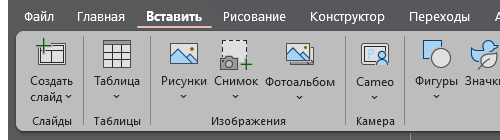
Вкладка «Вставка»«Диаграмма» → раздел «Гистограмма» → первый вид, «Гистограмма с группировкой». Нажмите ОК.

Откроется маленькая таблица — это данные диаграммы. Она живёт внутри презентации: отдельный файл заводить не нужно.

Группа «Иллюстрации» на вкладке «Вставка»: «Диаграмма» — рядом с «Фигурами».

LibreOffice Impress

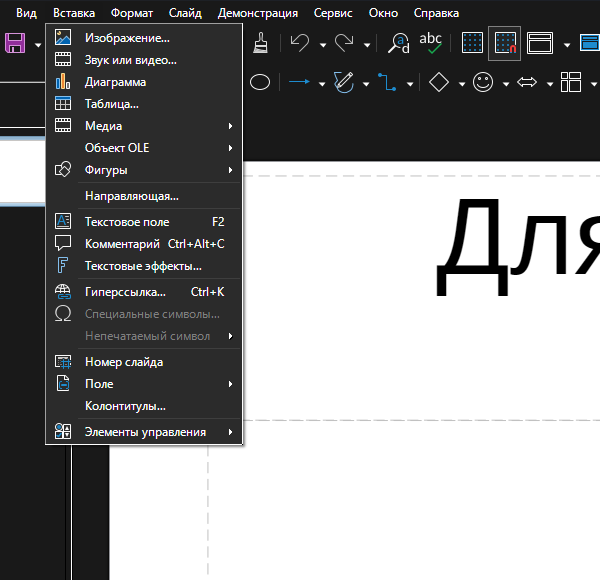
Вставка → Диаграмма. Impress сразу поставит диаграмму-заготовку и перейдёт в режим её правки — окно программы при этом меняется, и это нормально.

Тип задаётся правой кнопкой по диаграмме → «Тип диаграммы…»«Гистограмма».

Меню «Вставка» в Impress: третий пункт — «Диаграмма».

Пока не трогайте вид и цвета: сначала данные. Оформлять диаграмму с чужими числами — работа впустую.

Что должно получиться
  • На слайде появилась столбчатая диаграмма.
  • Открылась таблица с её данными.
3

Впишите свои данные

В таблице замените заготовку своими числами: в первом столбце — названия (что сравниваем), во втором — значения. Лишние строки и столбцы удалите, иначе на диаграмме появятся пустые столбики и подписи «Ряд 2».

PowerPoint

Правьте прямо в открывшейся таблице и закройте её крестиком, когда закончите. Вернуться к данным потом: правая кнопка по диаграмме → «Изменить данные».

LibreOffice Impress

В режиме правки диаграммы нажмите правую кнопку → «Таблица данных…». Строки добавляются и удаляются кнопками над таблицей. Чтобы выйти из режима правки, щёлкните мимо диаграммы.

Что должно получиться. Подписи под столбиками — из первого столбца таблицы, высота — из второго.

Числа в таблице должны быть числами, а не текстом. «50 л» — это текст, и столбик по нему не построится: единицы измерения пишут в подзаголовке, а не в ячейке.

Что должно получиться
  • На диаграмме ваши числа и ваши подписи.
  • Нет пустых столбиков и лишних рядов.
4

Уберите лишнее

Диаграмма по умолчанию приходит с заголовком-заготовкой, легендой и сеткой. Половина из этого мешает.

  • Заголовок диаграммы — удалите: заголовок уже есть у слайда, второй только отнимает место.
  • Легенда нужна, только когда рядов несколько. При одном ряде она повторяет подписи столбиков — удалите.
  • Линии сетки оставьте самые редкие или уберите совсем: с подписями значений они не нужны.

PowerPoint

Выделите ненужный элемент прямо на диаграмме и нажмите Delete. Или на вкладке «Конструктор диаграммы»«Добавить элемент диаграммы» — там всё это включается и выключается списком.

LibreOffice Impress

В режиме правки диаграммы: меню «Вставка»«Легенда…», «Сетки…», «Заголовки…» — там же они и отключаются.

Правило простое: на диаграмме остаётся только то, без чего её не понять. Всё остальное — шум, который отнимает внимание у самих данных.

Что должно получиться
  • У диаграммы нет заголовка-заготовки.
  • Легенда убрана, если ряд один.
  • Сетка не спорит со столбиками.
5

Включите подписи значений

Точные числа лучше писать прямо у столбиков: зритель не должен водить глазом к шкале и обратно.

PowerPoint

«Конструктор диаграммы»«Добавить элемент диаграммы»«Подписи данных»«У вершины, снаружи».

LibreOffice Impress

В режиме правки: Вставка → Подписи данных…, отметьте «Показывать значение как число».

Размер подписей поставьте не меньше 14 пунктов: то, что читается на мониторе, с задней парты не видно.

Что должно получиться
  • У каждого столбика подписано его значение.
  • Подписи читаются, а не сливаются со столбиками.
6

Сделайте круговую диаграмму

Теперь вторая — на другом слайде. Вставляется так же, только вид выбирается «Круговая».

Данных у неё должно быть немного: две-пять долей. И они обязаны складываться в целое — в сто процентов или в общее количество.

Что должно получиться. Доля, ради которой диаграмма и нарисована, отделена от круга — глаз цепляется за неё первым.

Подписи для круговой лучше ставить в процентах, а не числами: круг и так про доли.

PowerPoint

Подписи: «Добавить элемент диаграммы» → «Подписи данных» → «Дополнительные параметры» → галочка «Доли».

Отделить сектор: щёлкните по кругу, потом ещё раз по нужному сектору — выделится он один — и оттащите его мышью от середины.

LibreOffice Impress

Подписи: Вставка → Подписи данных…«Показывать значение как процент».

Отделить сектор: щёлкните по нему отдельно и оттащите мышью.

Что должно получиться
  • Круговая диаграмма построена, долей не больше пяти.
  • Подписи в процентах.
  • Один сектор отделён — тот, о котором вы рассказываете.
7

Посмотрите, когда круг перестаёт работать

Этот шаг делать не нужно — на него нужно посмотреть.

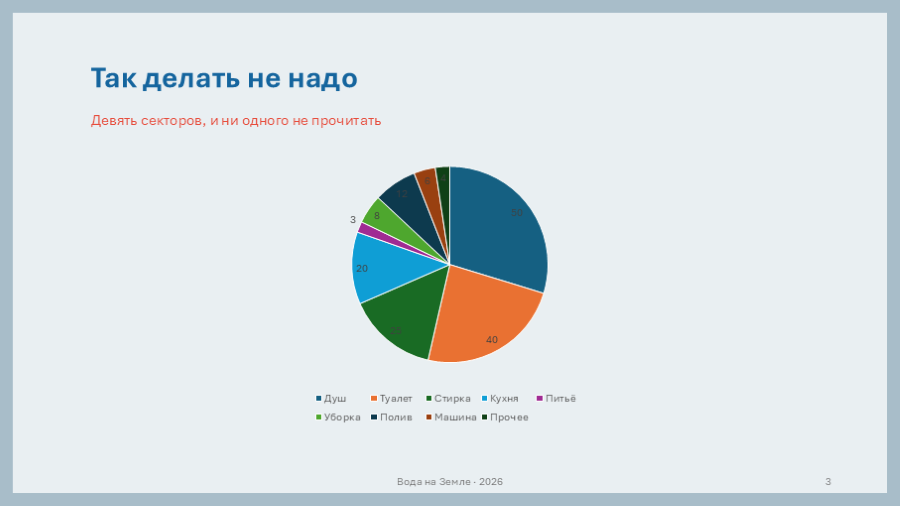
Та же самая таблица расхода воды, но в круге и с девятью долями. Подписи налезают друг на друга, мелкие сектора не различаются вовсе, а легенда заняла нижнюю треть слайда.

Правило, которое из этого следует: больше пяти-шести секторов в круге — берите столбчатую. Она вынесет и десять, и двадцать значений: столбики просто станут уже.

Если мелких долей много, а показать надо главные, соберите их в один сектор «Прочее». Три сектора и «прочее» читаются, девять — нет.

Что должно получиться
  • Понятно, почему девять секторов — плохо.
  • В своей круговой не больше пяти-шести долей.
8

Впишите диаграммы в оформление проекта

Диаграмма приходит со своими цветами, и они почти наверняка не из вашей схемы. Перекрасьте столбики и сектора в цвета проекта — заливкой, как любую фигуру.

Заодно проверьте, что фон самой диаграммы прозрачный: белый прямоугольник на цветном фоне слайда виден сразу.

PowerPoint

Щёлкните по столбику (выделится весь ряд) → «Формат ряда данных» → заливка. Фон: щёлкните по пустому месту диаграммы → «Формат области диаграммы»«Нет заливки».

LibreOffice Impress

В режиме правки диаграммы: двойной щелчок по ряду → вкладка «Область» → цвет. Фон: двойной щелчок по краю диаграммы → «Область» → «Нет».

Если на слайде две диаграммы, они должны быть в одной гамме. Разноцветные диаграммы рядом читаются как чужие друг другу.

Что должно получиться
  • Цвета диаграмм взяты из цветовой схемы проекта.
  • Фон диаграммы прозрачный, белого прямоугольника нет.
9

Посмотрите показ и сохраните работу

Запустите показ и посмотрите на диаграммы с дальнего конца комнаты — или хотя бы отойдя на два шага от монитора. Всё, что не читается с такого расстояния, не читается и в классе.

Сохраните файл: Файл → Сохранить как.

Диаграмма хранится внутри презентации вместе со своей таблицей. Это значит, что данные можно поправить и через месяц — открывать заново таблицу-источник не придётся.

Что должно получиться
  • Подписи и значения читаются издалека.
  • Диаграммы стоят на своих слайдах и не выходят за поля.
  • Файл сохранён в .pptx или .odp.

Проверьте себя

По этим пунктам проверьте себя сами.

  • В презентации есть столбчатая и круговая диаграммы.
  • Вид выбран по правилу: столбики сравнивают, круг показывает доли.
  • Данные свои, лишних рядов и пустых столбиков нет.
  • Заголовок-заготовка и лишняя легенда убраны.
  • У значений есть подписи, размер не меньше 14 пунктов.
  • В круговой не больше пяти-шести долей, одна отделена.
  • Цвета диаграмм — из цветовой схемы проекта, фон прозрачный.
  • Объёмных диаграмм нет.
  • Файл сохранён.