Содержание перестаёт быть списком: щёлкнул по пункту — попал на слайд, щёлкнул «К содержанию» — вернулся обратно.
🎯
Чему научимся
связывать объект слайда с другим слайдом презентации
делать кнопку возврата на каждом слайде
писать подсказку, которая всплывает при наведении
ставить ссылки на сайты в списке источников
вписывать картинку в фигуру
проверять презентацию обходом по всем ссылкам
Показывать шаги для:
✦
О чём работа
Берём каркас из прошлой работы и делаем его интерактивным. Пункты содержания станут ссылками на слайды, а на каждом слайде появится кнопка возврата.
Зачем это нужно, когда презентацию показывают: вопрос из зала обычно звучит как «а вернитесь к третьему пункту». С обычной презентацией вы листаете вслепую, с интерактивной — щёлкаете один раз.
Гиперссылка ведёт не только на сайт. Внутри презентации она указывает на слайд, и это её главная работа. Адрес в интернете — лишь один из вариантов, и нужен он в основном на слайде источников.
Про триггеры из работы 4 стоит вспомнить: там щелчок по фигуре запускал анимацию, здесь — переносит на слайд. Приём похож, механизм другой.
1
Откройте свой проект
Откройте файл, сохранённый в прошлой работе. В нём уже есть титульный слайд, содержание из пяти пунктов, заготовки слайдов и слайд источников.
Если каркас не сделан, вернитесь к работе 6: дальше нечего связывать.
Прежде чем ставить ссылки, расставьте слайды в окончательном порядке. Ссылки указывают на слайд, а не на его номер, но перетасовывать презентацию с полутора десятками связей — занятие невесёлое.
Что должно получиться
Проект открыт, слайды стоят в нужном порядке.
На слайде содержания пять пунктов с блоками-номерами.
2
Свяжите первый пункт со слайдом
Начнём с одного пункта: пусть блок с цифрой 1 ведёт на слайд первого пункта.
PowerPoint
Щёлкните по блоку правой кнопкой → «Ссылка» (в некоторых версиях — «Гиперссылка»). В открывшемся окне слева выберите «Место в документе», а в списке — нужный слайд. ОК.
Ссылку можно повесить и на фигуру, и на текст. На фигуру надёжнее: попасть по ней проще, чем по строчке букв.
LibreOffice Impress
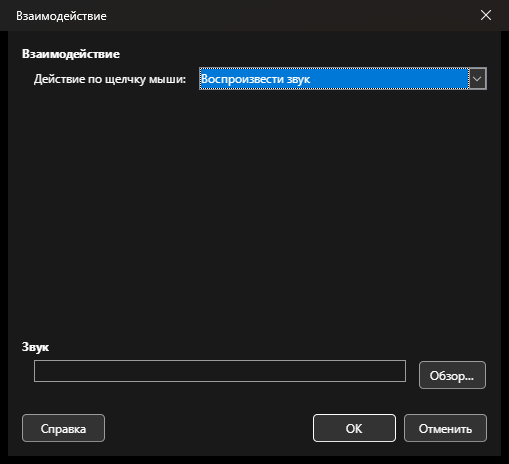
В Impress ссылка на слайд живёт во взаимодействии — том же окне, которым в работе 5 включали звук. Выделите блок с цифрой и откройте Формат → Взаимодействие…
В поле «Действие по щелчку мыши» выберите «Перейти к странице или объекту», ниже в списке — нужный слайд, и нажмите ОК.
Окно «Взаимодействие». Действие «Перейти к странице или объекту» — седьмое в списке, прямо над «Воспроизвести звук».
Проверьте сразу: запустите показ (F5), щёлкните по блоку — должны оказаться на нужном слайде.
В режиме редактирования ссылки не работают — щелчок по фигуре просто выделяет её. Это не поломка: проверять переходы можно только показом.
Что должно получиться
Щелчок по первому блоку на показе открывает нужный слайд.
В режиме редактирования блок по-прежнему выделяется и двигается.
3
Добавьте подсказку при наведении
Хорошая ссылка объясняет, куда ведёт, ещё до нажатия. Для этого есть всплывающая подсказка — короткая надпись, которая появляется, когда указатель замирает над объектом.
PowerPoint
Откройте ссылку заново (правая кнопка → «Изменить ссылку») и нажмите кнопку «Подсказка…» в правом верхнем углу окна. Наберите текст — например, «Откуда на Земле вода» — и подтвердите.
LibreOffice Impress
В Impress подсказка берётся из описания объекта: правая кнопка по фигуре → «Описание…», поле «Название». Оно и всплывает при наведении на показе.
Подсказка должна отвечать на вопрос «что будет, если я нажму», а не повторять надпись на кнопке.
Что должно получиться
При наведении на блок всплывает подсказка.
Текст подсказки объясняет, куда ведёт ссылка.
4
Свяжите остальные пункты
Повторите то же самое для четырёх оставшихся пунктов. Каждый блок — на свой слайд, каждому — своя подсказка.
Самая частая ошибка здесь — две ссылки на один и тот же слайд: скопировали блок вместе со ссылкой и забыли её переделать. Проверяется это только показом, и проверять надо все пять.
Что должно получиться
Все пять пунктов ведут на свои слайды.
Ни один не ведёт туда же, куда соседний.
5
Сделайте кнопку возврата
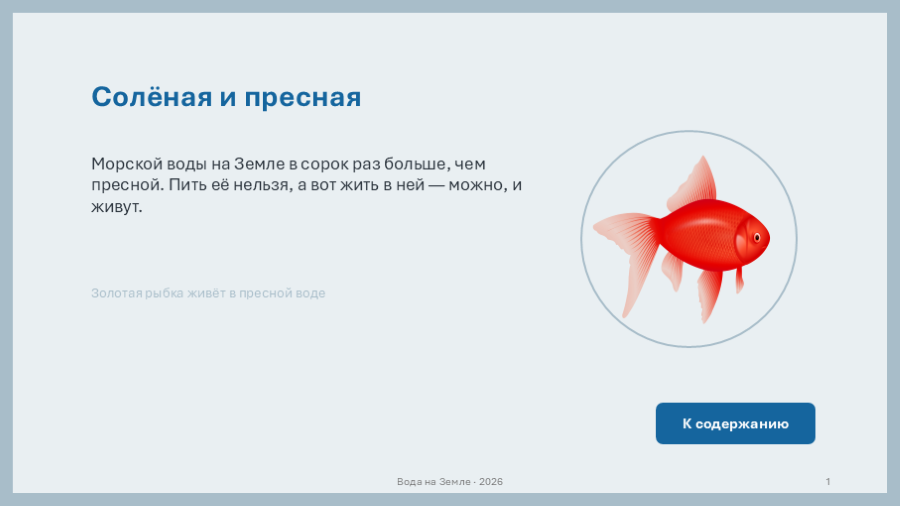
Из любого слайда надо уметь вернуться к содержанию. Сделайте небольшую кнопку — скруглённый прямоугольник с надписью «К содержанию» — и поставьте её в угол, одинаково на всех слайдах.
Свяжите её со слайдом содержания тем же способом, что и пункты.
Рядовой слайд с кнопкой возврата. Кнопка стоит в правом нижнем углу — там, где её не спутаешь с содержимым.
Сделайте кнопку один раз, а потом копируйте вместе со ссылкой: она копируется вместе с фигурой, и переделывать её на каждом слайде не нужно — все кнопки ведут в одно место.
Кнопку не стоит делать яркой: она служебная. Пусть будет заметной, но тише заголовка.
Что должно получиться
Кнопка «К содержанию» есть на всех слайдах, кроме титульного и самого содержания.
Она стоит в одном и том же месте.
С любого слайда показ возвращается к содержанию одним щелчком.
6
Поставьте ссылки в источниках
На слайде источников адреса сайтов должны быть настоящими ссылками, а не просто синим текстом.
PowerPoint
Выделите адрес и нажмите Ctrl+K (или вкладка «Вставка» → «Ссылка»). В поле адреса впишите полный путь, начиная с https://.
LibreOffice Impress
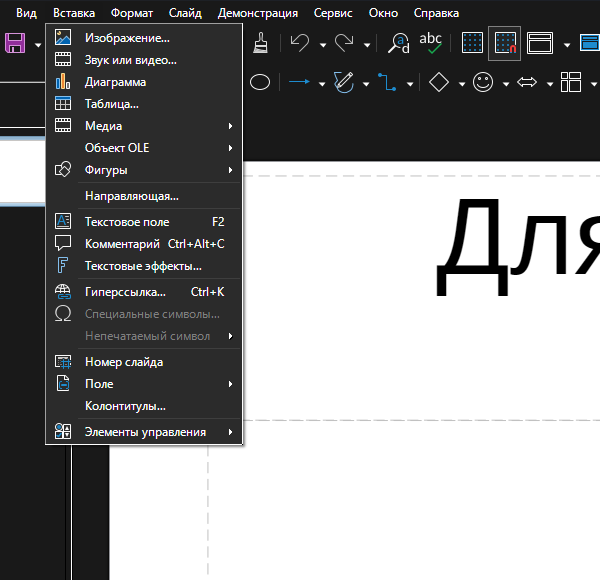
Выделите адрес и выполните Вставка → Гиперссылка… (Ctrl+K), раздел «Интернет», поле «URL».
Меню «Вставка»: пункт «Гиперссылка…» с сочетанием Ctrl+K.
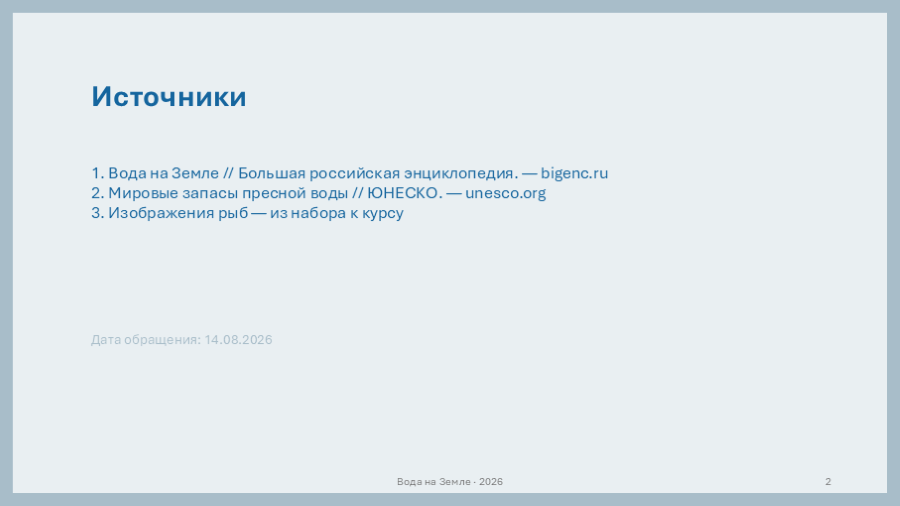
Слайд источников. Каждая запись — название, откуда взято и адрес; внизу дата обращения.
Записывайте источник целиком: название, сайт, адрес и дату обращения. Ссылка без названия через полгода превратится в загадку, а сайт может и вовсе закрыться.
Что должно получиться
Адреса на слайде источников — настоящие ссылки.
У каждого источника есть название и дата обращения.
7
Впишите картинку в фигуру
Последний приём этой работы — про вид, а не про переходы. Картинка, вписанная в круг или скруглённый прямоугольник, выглядит аккуратнее прямоугольной: у неё нет резких углов, и она перестаёт спорить с рамкой слайда.
PowerPoint
Вставьте картинку, выделите её и на вкладке «Формат рисунка» выберите «Обрезка» → «Обрезать по фигуре» → нужную фигуру.
Обрезка не портит файл: её можно снять обратно тем же меню.
LibreOffice Impress
В Impress картинка вписывается в фигуру заливкой: нарисуйте круг, откройте боковую панель «Свойства» и в поле «Заливка» вместо «Цвет» выберите «Изображение», а затем свою картинку.
Панель «Свойства» с полем «Заливка». Изображение выбирается там же, где цвет.
Если картинок несколько, вписывайте их в одну и ту же фигуру — тогда слайды будут выглядеть одинаково собранными.
Круг обрезает картинку по краям. Проверьте, что в него не попала половина головы или обрезанная подпись: то, что важно, должно оказаться в середине.
Что должно получиться
Хотя бы одна картинка вписана в фигуру.
Важное в картинке не обрезалось.
Если картинок несколько, фигура у всех одна и та же.
8
Обойдите презентацию по ссылкам
Запустите показ и пройдите все переходы: из содержания в каждый пункт и обратно кнопкой. Это единственный способ проверить работу — в редакторе ссылки молчат.
Заодно проверьте, что щелчок мимо ссылки не ломает показ. Если презентация листается от любого щелчка, а вам нужно, чтобы ходили только по кнопкам, отключите смену слайда по щелчку — как в работе 4.
Обойти надо каждую ссылку. Проверка «первая работает, значит и остальные тоже» не работает никогда — именно в четвёртой обычно и оказывается опечатка.
Что должно получиться
Все пять пунктов открывают свои слайды.
С каждого слайда есть возврат к содержанию.
Ссылки в источниках открывают сайты.
9
Сохраните работу
Сохраните файл — он понадобится в следующей работе, где на слайдах появятся диаграммы.
Если презентацию придётся показывать на чужом компьютере, проверьте ссылки и там: переходы внутри презентации переживают перенос всегда, а вот ссылки на сайты требуют интернета, которого в кабинете может не быть.
Что должно получиться
Файл сохранён в .pptx или .odp.
Переходы работают после закрытия и повторного открытия файла.
✅
Проверьте себя
По этим пунктам проверьте себя сами.
Все пять пунктов содержания ведут на свои слайды.
У каждой ссылки есть подсказка, которая объясняет переход.
На каждом слайде есть кнопка «К содержанию», и она работает.
Кнопка стоит в одном и том же месте на всех слайдах.
Адреса в источниках — настоящие ссылки, у каждого есть название и дата.