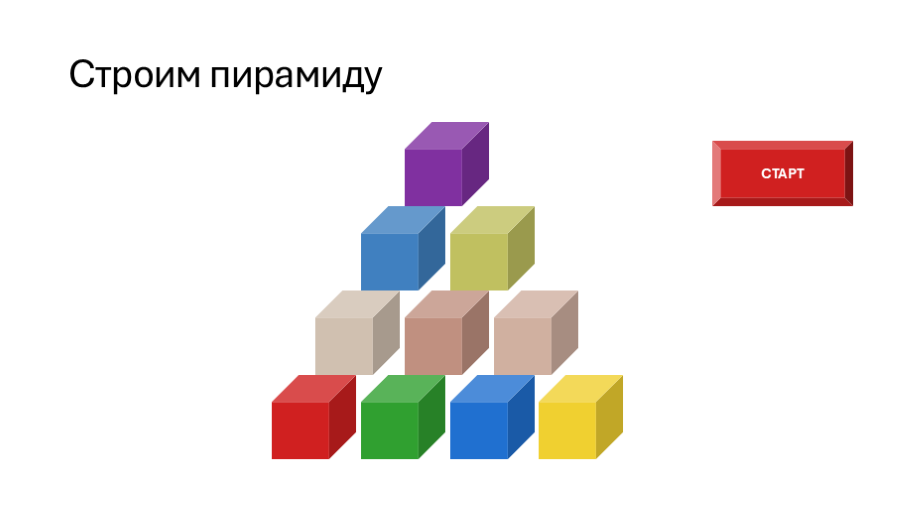
Пирамида из кубиков, которая собирается сама — но только после нажатия на кнопку «Старт».
🎯
Чему научимся
рисовать объёмные фигуры и раскрашивать их
быстро размножать фигуру копированием
делать из фигуры кнопку с надписью
выстраивать порядок анимации у десятка объектов
запускать анимацию нажатием на другой объект — триггером
отключать смену слайда по щелчку, чтобы промах не ломал показ
Показывать шаги для:
✦
О чём работа
Триггер — по-английски «спусковой крючок». В презентации это объект, нажатие на который запускает анимацию других объектов. Без триггера анимация идёт по очереди: щёлкнул — вышел следующий, щёлкнул — ещё следующий. С триггером порядок задаёте вы: нажали на кнопку — и собралась пирамида.
Соберём слайд «Строим пирамиду»: десять кубиков и кнопка «Старт». Пока на неё не нажали, слайд пустой; после нажатия кубики выскакивают один за другим и складываются в пирамиду.
У Impress триггеров нет. Это не разница в названиях кнопок — такой возможности в программе просто не предусмотрено. Что делать вместо этого, написано в шаге 8; работа получится похожей, но собираться пирамида будет по щелчку в любом месте слайда.
Работа длинная не по сложности, а по количеству: десять кубиков надо поставить, раскрасить и оживить. Копирование сэкономит половину времени — не рисуйте каждый кубик заново.
1
Создайте слайд с заголовком
Новая презентация, макет «Только заголовок», в заголовок наберите Строим пирамиду.
Тему оформления возьмите светлую: кубики будут яркими, и на тёмном фоне они станут пёстрыми пятнами.
Что должно получиться
Один слайд с заголовком «Строим пирамиду».
Кроме заголовка, на слайде пусто.
2
Поставьте первый кубик
Кубик — это готовая объёмная фигура, рисовать грани руками не нужно.
PowerPoint
Вкладка «Вставка» → «Фигуры» → раздел «Основные фигуры» → «Куб».
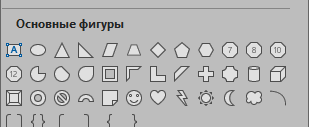
Раздел «Основные фигуры». Куб — в третьем ряду; там же дальше понадобится «Багетная рамка».
LibreOffice Impress
Вставка → Фигуры → Основные фигуры → «Куб».
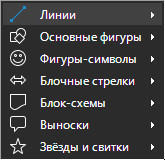
Подменю «Фигуры» меню «Вставка».
Растяните кубик, держа Shift — тогда он выйдет ровным, а не приплюснутым. Размер возьмите такой, чтобы десять штук уместились в пирамиду: примерно десятая часть ширины слайда.
У кубика есть жёлтый маркер — он меняет глубину, то есть насколько сильно видно верхнюю и боковую грань. Слишком плоский кубик перестаёт быть объёмным, слишком глубокий выглядит как коробка.
Что должно получиться
На слайде один кубик.
Он ровный: ширина и высота одинаковые.
3
Размножьте и раскрасьте кубики
Нужно десять кубиков. Копируйте первый: держите Ctrl и тащите его мышью — появится копия того же размера. Повторите девять раз.
Раскрасьте кубики в разные цвета — заливкой, как красили стрелки во второй работе. Цвета берите не подряд из палитры, а вперемешку: пирамида должна выглядеть как кубики, а не как радуга.
Меняйте размер только у первого кубика, до копирования. Если растягивать копии по отдельности, пирамида не сложится: кубики окажутся разными, и ряды не совпадут.
Что должно получиться
Десять кубиков одного размера.
Они разного цвета.
4
Сложите пирамиду
Расставьте кубики пирамидой: внизу четыре, над ними три, потом два и один наверху. Ряды стыкуются углами — верхний кубик стоит в стыке двух нижних.
Что должно получиться. Кнопка «Старт» встанет справа на следующем шаге.
Ставить на глаз необязательно: выделите ряд и воспользуйтесь выравниванием — «Выровнять по нижнему краю» и «Распределить по горизонтали». Тогда кубики встанут ровно, без зазоров и нахлёстов.
Что должно получиться
Четыре ряда: 4, 3, 2 и 1 кубик.
Кубики стоят вплотную, без щелей и наложений.
5
Сделайте кнопку «Старт»
Кнопка — это фигура «Багетная рамка» из тех же основных фигур: у неё скошенные края, и она сразу похожа на клавишу.
Поставьте её справа от пирамиды, залейте заметным цветом и наберите внутри СТАРТ — просто щёлкните по фигуре и начинайте набирать.
Кнопка не обязана быть багетной рамкой: годится любая фигура. Важно, чтобы её было видно и чтобы она не сливалась с кубиками — на неё будут нажимать.
Что должно получиться
Справа от пирамиды стоит кнопка с надписью «СТАРТ».
Надпись читается: цвет текста не сливается с заливкой.
6
Сделайте копию слайда
Прежде чем настраивать анимацию, сделайте копию слайда. Пирамида уже собрана, и эта копия останется как «как должно получиться» — если анимация запутается, будет с чем сравнить.
PowerPoint
Щёлкните по слайду в левой панели правой кнопкой → «Дублировать слайд».
LibreOffice Impress
Слайд → Дублировать слайд (или правой кнопкой по слайду в левой панели).
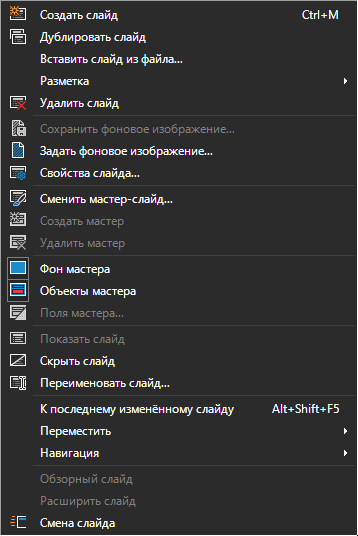
Меню «Слайд»: второй пункт — «Дублировать слайд».
Дальше работаем с первым слайдом, копию не трогаем.
Что должно получиться
В презентации два одинаковых слайда.
7
Задайте кубикам анимацию
Выделите все кубики сразу: щёлкните первый, а остальные — с зажатым Shift. Кнопку «Старт» не выделяйте, она должна остаться на месте.
PowerPoint
Вкладка «Анимация» → эффект «Выскакивание». В группе «Время показа слайдов» поставьте начало «После предыдущего» и длительность покороче — тогда кубики посыплются один за другим сами.
Галерея эффектов входа.
LibreOffice Impress
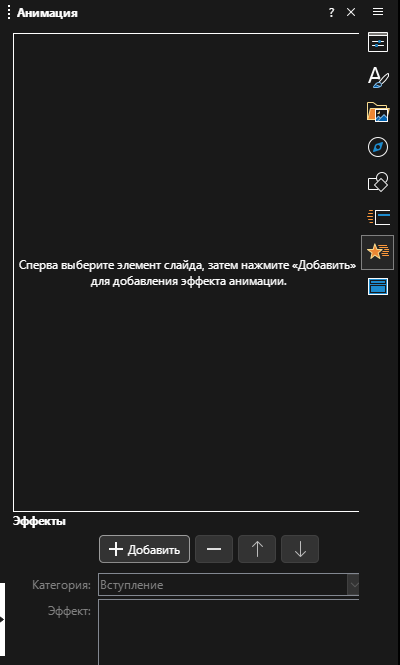
Панель «Анимация» → «+ Добавить» → категория «Вступление» → эффект «Выскакивание» (если такого нет — «Появление»). В поле «Начало» выберите «После предыдущего».
Панель «Анимация» в Impress.
Выделять надо именно кубики. Если в выделение попал заголовок или кнопка, они тоже начнут выскакивать — и слайд окажется пустым до самого нажатия.
Что должно получиться
У всех десяти кубиков есть анимация входа.
У заголовка и кнопки анимации нет.
Кубики выходят друг за другом, без щелчков.
8
Повесьте запуск на кнопку
Осталось главное: пока на «Старт» не нажали, пирамида собираться не должна.
PowerPoint
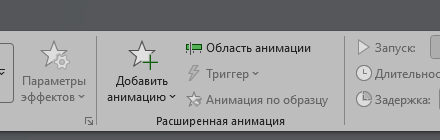
Выделите самый первый кубик в списке анимации (нижний левый). Вкладка «Анимация» → группа «Расширенная анимация» → «Триггер» → «По щелчку» → выберите в списке «Багетная рамка: СТАРТ».
Кнопка «Триггер» — в группе «Расширенная анимация».
Остальные кубики трогать не нужно: они идут «После предыдущего», а значит, потянутся за первым сами.
Если в списке объектов трудно понять, какая строка — кнопка, дайте фигурам имена через «Главная → Выделить → Область выделения». Список триггеров возьмёт те же имена.
LibreOffice Impress
Триггеров в Impress нет. «Формат → Взаимодействие» умеет открыть документ, перейти на слайд или проиграть звук, но запустить анимацию другого объекта — не умеет.
Поэтому в Impress работа делается так: у первого кубика поставьте начало «По щелчку», у остальных оставьте «После предыдущего». Тогда пирамида соберётся после первого же щелчка по слайду — куда бы вы ни нажали.
Кнопку «Старт» всё равно оставьте: она показывает, что от зрителя ждут нажатия. Так делают и в настоящих презентациях — кнопка объясняет, а не управляет.
Если очень нужно, чтобы работала именно кнопка, есть обходной путь через ту самую копию слайда: на первом слайде пирамиды нет, кнопке задаётся Взаимодействие → Перейти к следующему слайду, а на втором пирамида уже собрана анимацией. Щелчок по кнопке перелистнёт слайд, и пирамида соберётся. Это другой приём, но зритель разницы не заметит.
Что должно получиться
Пирамида не собирается сама по себе.
После нажатия кубики выходят один за другим до конца.
9
Поправьте порядок
Пирамида должна строиться снизу вверх: сначала нижний ряд слева направо, потом следующий и так до вершины. Порядок почти наверняка сбился — кубики выделялись в случайном порядке.
Исправляется он в списке анимации: в PowerPoint — «Область анимации», в Impress — та же панель «Анимация». Перетаскивайте строки или двигайте их стрелками.
Верхний кубик, выехавший раньше нижнего, зависает в воздухе — на показе это видно сразу. Проверяйте не по списку, а показом.
Что должно получиться
Пирамида строится снизу вверх.
Ни один кубик не появляется раньше того, на котором стоит.
10
Отключите смену слайда по щелчку
Осталась ловушка. На показе щелчок мимо кнопки листает слайд — и вместо собранной пирамиды зритель видит следующий слайд. Лечится это запретом листать щелчком.
PowerPoint
Вкладка «Переходы» → в группе «Время показа слайдов» снимите галочку «По щелчку».
LibreOffice Impress
Слайд → Смена слайда — справа откроется панель. В разделе «Смена слайда» выберите «По щелчку» → снимите, оставив только переход по времени или ручное листание клавишами.
Листать показ после этого можно клавишами — стрелками или пробелом.
Что должно получиться
Щелчок мимо кнопки не листает слайд.
Клавишами показ по-прежнему листается.
11
Посмотрите показ и сохраните работу
Запустите показ с первого слайда. Слайд должен открыться пустым — только заголовок и кнопка. Нажали «Старт» — пирамида собралась снизу вверх.
PowerPoint
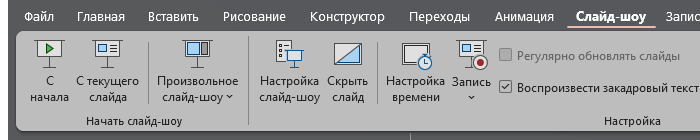
Вкладка «Слайд-шоу» → «С начала», или F5.
Группа «Начать слайд-шоу».
LibreOffice Impress
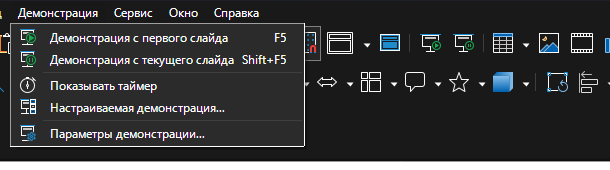
Демонстрация → Начать с первого слайда, или F5.
Меню «Демонстрация» в Impress.
Сохраните работу: Файл → Сохранить как.
Что должно получиться
В начале показа пирамиды не видно.
После нажатия она собирается целиком и в правильном порядке.
Файл сохранён в .pptx или .odp.
✅
Проверьте себя
По этим пунктам проверьте себя сами.
Слайд «Строим пирамиду» и его копия.
Десять кубиков одного размера, разного цвета, сложены пирамидой 4-3-2-1.
Есть кнопка «Старт», заметная и подписанная.
В начале показа пирамиды не видно.
PowerPoint: пирамида собирается по нажатию на кнопку; Impress: по первому щелчку.
Кубики выходят снизу вверх, ни один не висит в воздухе.
Смена слайда по щелчку отключена.
Файл сохранён в родном формате программы: .pptx или .odp.