Создайте презентацию и титульный слайд
Новая презентация, любая светлая тема. Заголовок — Обработка звука, подзаголовок — Панорама и эквалайзер.

Что должно получиться
- Заголовок: «Обработка звука», подзаголовок: «Панорама и эквалайзер».
- Тема выбрана.
ПРЕЗЕНТАЦИИ · РАБОТА 5
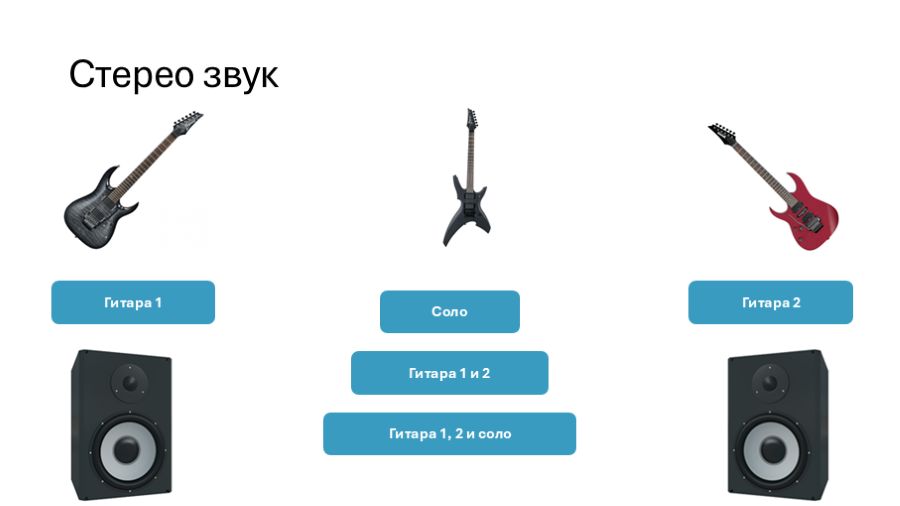
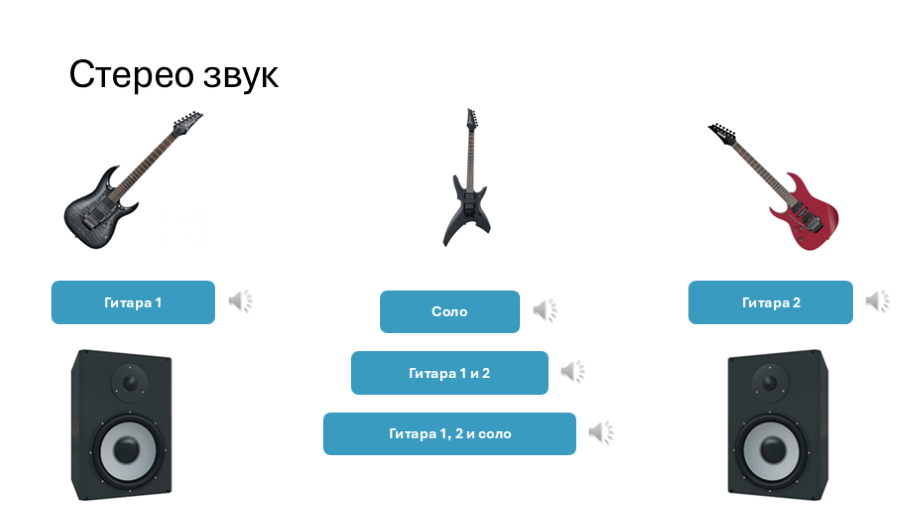
Соберём презентацию «Обработка звука» из четырёх слайдов. Главный — «Стерео звук»: на нём три гитары, две колонки и пять подписей, и каждая подпись включает свою запись. Щёлкнул «Гитара 1» — играет одна гитара, щёлкнул «Гитара 1, 2 и соло» — играют все.
Отвечать на щелчки вы уже учили презентацию в работе 4 — там кубики собирались по нажатию кнопки. Здесь тот же приём, но запускается не анимация фигуры, а запись: звук можно привязать не к своему значку, а к любому объекту слайда.
Пути к этому у двух программ разные, и разные по существу. В PowerPoint это «триггер» — свойство эффекта анимации. В Impress триггеров нет вовсе; там у самой фигуры есть «Взаимодействие», и в нём выбирается «Воспроизвести звук». Результат для ученика одинаковый, шаги — нет.
Слайды-образцы, как и раньше, показаны без темы оформления: значок динамика на них — настоящий звуковой объект, ровно такой же появится и у вас.

Новая презентация, любая светлая тема. Заголовок — Обработка звука, подзаголовок — Панорама и эквалайзер.

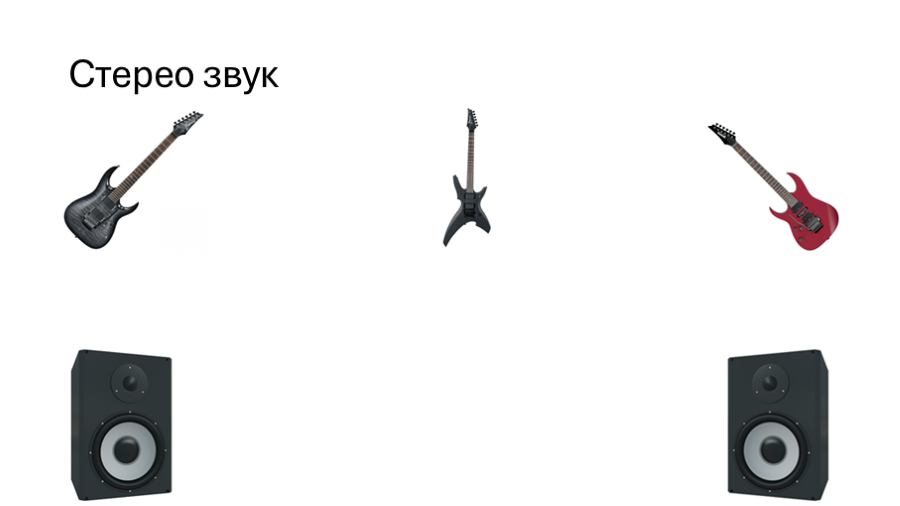
Добавьте слайд с макетом «Только заголовок» и наберите заголовок Стерео звук. Если взяли макет с областью содержимого — удалите её рамку, как в прошлой работе.
Разложите картинки: три гитары сверху (Stereo 1.png слева, Stereo 3.png в середине, Stereo 2.png справа) и две колонки внизу по краям (Stereo 4.png и Stereo 5.png). В середине оставьте место — туда встанут подписи.

Подписи — это скруглённые прямоугольники с текстом, не надписи и не выноски. Нужно пять: Гитара 1, Гитара 2, Соло, Гитара 1 и 2, Гитара 1, 2 и соло.
PowerPoint
Вкладка «Вставка» → «Фигуры» → раздел «Прямоугольники» → второй значок, со скруглёнными углами.

LibreOffice Impress
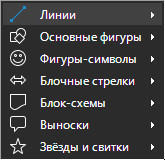
Вставка → Фигуры → Основные фигуры → прямоугольник со скруглёнными углами (второй в ряду).

Протяните фигуру, наберите текст. Первую оформите как нравится, а остальные проще скопировать (Ctrl+C, Ctrl+V) и поменять в них текст — тогда все пять будут одинаковыми без возни.

Теперь звук. Вставьте пять файлов и поставьте значок каждого рядом со своей подписью: Guitar 1.mp3 к «Гитаре 1», Guitar 2.mp3 к «Гитаре 2», Guitar Solo.mp3 к «Соло», Guitar 1-2.mp3 и Guitar 1-2-Solo.mp3 — к двум нижним.
PowerPoint
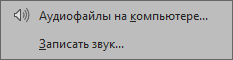
Вкладка «Вставка» → группа «Мультимедиа» → «Звук» → «Аудиофайлы на компьютере…».

LibreOffice Impress
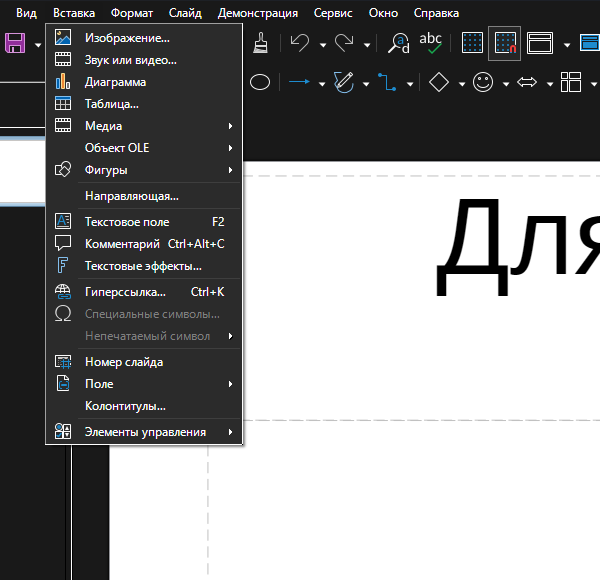
Вставка → Звук или видео… и выберите файл.

На слайде появится значок динамика. Его можно двигать и уменьшать — на показе он виден, поэтому пусть стоит аккуратно, у края подписи.

Записи вшиваются в файл презентации, и он становится тяжёлым — несколько мегабайт. Это нормально. А вот если презентацию переносить на другой компьютер, проверьте, что звук не «потерялся»: у Impress ссылка на файл может остаться внешней.
Запустите показ (F5) и щёлкните по значку динамика — запись должна заиграть. Выйдите из показа (Esc).
Пока звук включается только щелчком по самому значку. Следующим шагом сделаем так, чтобы он включался щелчком по подписи, — это и есть главное в работе.
Если звук не слышно, а полоска проигрывания бежит — дело не в презентации: проверьте громкость системы и что колонки выбраны в устройствах вывода.
Теперь самое интересное: пусть «Гитара 1» звучит по щелчку по надписи, а не по значку.
PowerPoint
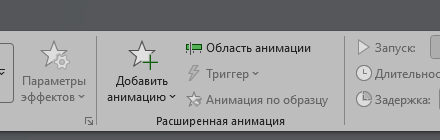
Это делает триггер — тот самый, которым в работе 4 запускались кубики. Выделите значок звука «Гитара 1», откройте вкладку «Анимация» и в группе «Расширенная анимация» нажмите «Триггер» → «По щелчку» → и выберите в списке ту фигуру, по которой надо щёлкать.

В списке фигуры названы по-своему: «Прямоугольник: скругленные углы 7». Чтобы не гадать, какой из них какой, откройте «Главная» → «Выделить» → «Область выделения» и дайте надписям понятные имена — список триггеров возьмёт их же.
LibreOffice Impress
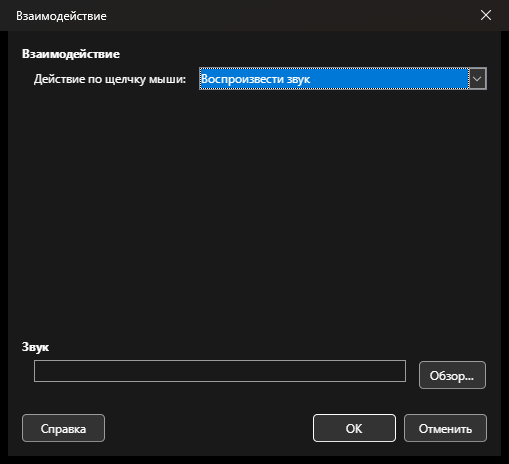
Триггеров в Impress нет — здесь то же самое делает взаимодействие фигуры. Выделите надпись «Гитара 1» и откройте Формат → Взаимодействие….
В поле «Действие по щелчку мыши» выберите «Воспроизвести звук», ниже нажмите «Обзор…» и укажите файл Guitar 1.mp3. Затем ОК.

Значок звука на слайде при таком способе не нужен вовсе: звук привязан к самой надписи. Можно оставить его как метку «здесь звучит», а можно убрать — в Impress важно то, что звучит на показе.
Проверьте показом: щелчок по надписи «Гитара 1» включает запись.
Повторите то же самое для «Гитары 2», «Соло», «Гитары 1 и 2» и «Гитары 1, 2 и соло» — каждой надписи своя запись.
Самая частая ошибка тут — перепутать, какой звук к какой надписи привязан: на слайде это никак не видно. Проверяйте показом сразу после каждой привязки, а не все пять разом в конце.
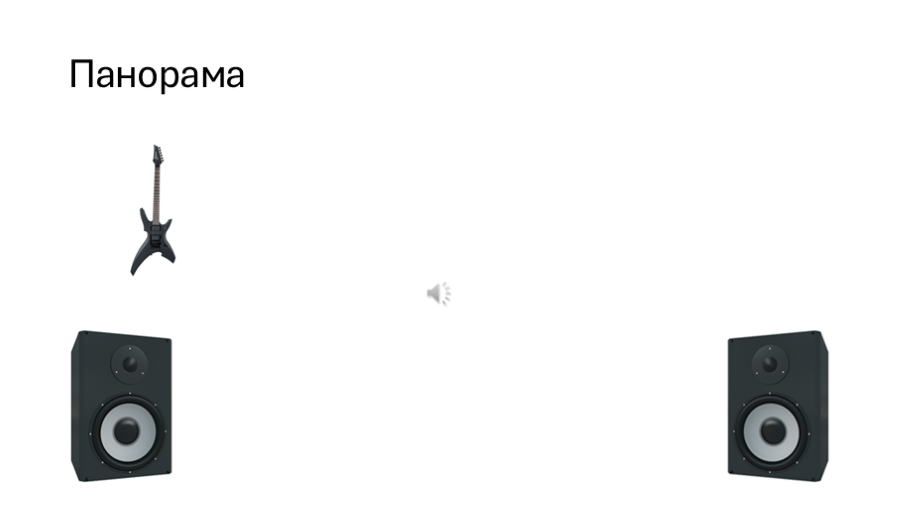
Третий слайд, макет «Только заголовок», заголовок — Панорама. Поставьте гитару Stereo 3.png слева, колонки Stereo 4.png и Stereo 5.png — по краям внизу, и вставьте запись Pan.mp3.

Панорама — это когда звук перемещается между левой и правой колонками. В записи Pan.mp3 гитара едет из одного канала в другой, и слайд это покажет: картинка поедет вместе со звуком.
Pan.mp3.Выделите картинку гитары и задайте ей движение слева направо.
PowerPoint
Вкладка «Анимация» → разверните галерею эффектов стрелкой в правом нижнем углу → раздел «Пути перемещения» → «Линии».

Появится пунктирная линия с зелёной точкой (начало) и красной (конец). По умолчанию путь ведёт вниз: в группе «Анимация» нажмите «Параметры эффектов» и выберите «Вправо», а конец пути дотяните мышью до правого края слайда.
LibreOffice Impress
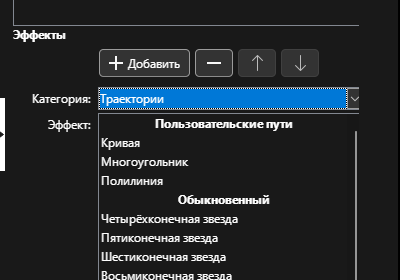
Откройте панель «Анимация» (значок звёздочки в правом столбце или Вид → Анимация), нажмите «+ Добавить» и в поле «Категория» выберите «Траектории».
Готовой стрелки «вправо» в списке нет — там либо фигуры (звёзды, окружности), либо «Пользовательские пути». Возьмите «Полилиния» и нарисуйте путь сами: щёлкните на гитаре, ведите мышь к правому краю слайда и дважды щёлкните, чтобы закончить линию.

Пунктир пути виден только в редакторе — на снимке готового слайда его нет, и на показе тоже: там просто едет гитара.
Сейчас гитара поедет по отдельному щелчку. Нужно, чтобы она ехала одновременно с записью.
PowerPoint
Откройте «Область анимации». В списке два эффекта: запись и путь. Щёлкните по строке пути и в поле «Начало» (вкладка «Анимация», группа «Время показа слайдов») выберите «С предыдущим» — тогда путь стартует вместе с тем, что идёт перед ним, то есть со звуком.
Порядок в списке важен: звук должен стоять выше пути. Если он ниже — перетащите строки.
LibreOffice Impress
В панели «Анимация» выделите строку пути и в поле «Начало» выберите «С предыдущим». Строка звука должна стоять в списке выше — если нет, подвиньте стрелками ↑ / ↓.
Вставленная запись появляется в этом списке сама, отдельной строкой «Медиаобъект». Отдельно добавлять ей эффект не нужно — достаточно поставить её выше пути.
Проверьте показом: один щелчок — и звук, и движение.
Длительность пути стоит подогнать под запись: если гитара доезжает до края за секунду, а запись идёт десять, движение теряет смысл. Длительность задаётся там же, рядом с «Началом».
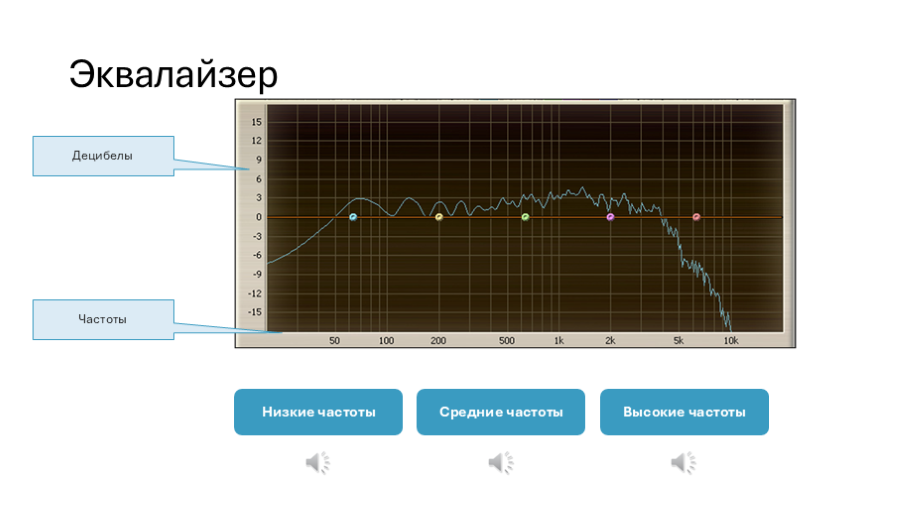
Последний слайд собирается без подсказок по шагам. Заголовок — Эквалайзер, в середине картинка EQ.png.
Под ней три скруглённые надписи: Низкие частоты, Средние частоты, Высокие частоты. Каждая включает свою запись: EQ1.mp3, EQ2.mp3, EQ3.mp3 — тем же способом, что и на слайде «Стерео звук».
Слева подпишите оси выносками: Децибелы — к вертикальной шкале, Частоты — к горизонтальной.

Пройдите показ целиком: четыре слайда, все пять записей на «Стерео звуке», движение на «Панораме», три записи на «Эквалайзере».
PowerPoint
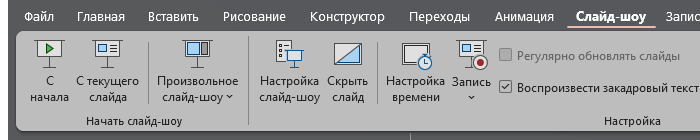
Вкладка «Слайд-шоу» → «С начала», или F5.

LibreOffice Impress
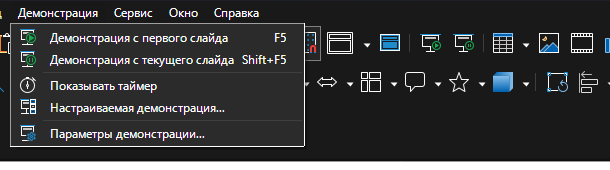
Демонстрация → Начать с первого слайда, или F5.

Сохраните работу: Файл → Сохранить как, формат — тот, что программа предлагает сама.
Эту работу нельзя проверить глазами по слайдам: всё, что в ней сделано, слышно только на показе. Прощёлкайте все подписи сами.
.pptx или .odp.В архиве пять картинок и десять записей. Картинки: Stereo 1.png и Stereo 2.png — гитары по краям, Stereo 3.png — гитара для соло, Stereo 4.png и Stereo 5.png — колонки, EQ.png — эквалайзер. Записи: Guitar 1.mp3, Guitar 2.mp3, Guitar Solo.mp3, Guitar 1-2.mp3, Guitar 1-2-Solo.mp3, Pan.mp3 и EQ1.mp3–EQ3.mp3. Архив тяжёлый — почти пять мегабайт: звук весит куда больше картинок.
По этим пунктам проверьте себя сами.
.pptx или .odp.