ПРЕЗЕНТАЦИИ · РАБОТА 1

Компьютерная графика

Первая презентация целиком: шесть слайдов про растровую и векторную графику — с картинками, цветными словами и списками.

Чему научимся

Показывать шаги для:

О чём работа

Соберём презентацию из шести слайдов о том, чем растровая графика отличается от векторной. Текст слайдов дан целиком — придумывать ничего не нужно, вся работа в том, чтобы разложить его по слайдам и оформить.

Шаги написаны для двух программ сразу. Наверху страницы стоит переключатель: выберите свою — и дальше будут показаны только её пути. Выбор запомнится на весь курс.

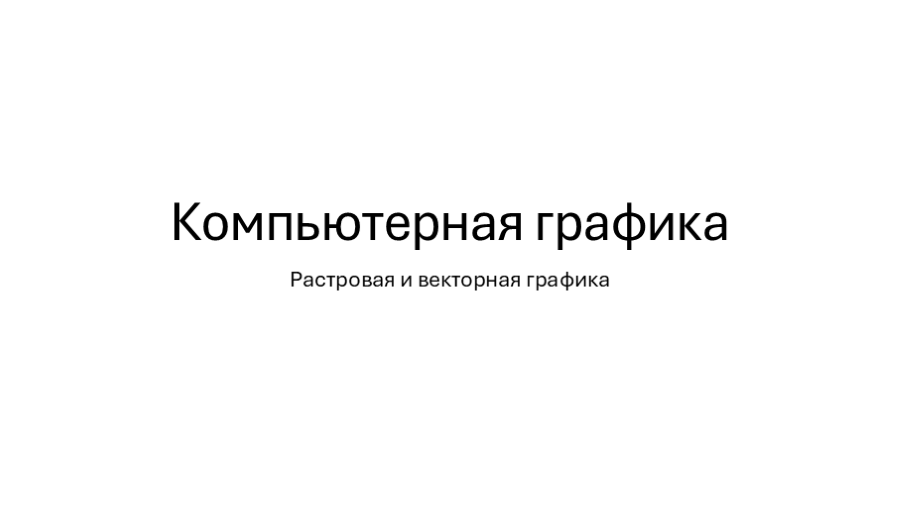
Слайды-образцы здесь показаны без темы оформления — на белом фоне и обычным шрифтом. Так видно только то, что нужно повторить: текст, его размер и цвет, расположение картинок. Фон, шрифт и цвета придут из темы, которую вы выберете сами, и у PowerPoint с Impress наборы тем разные — одинаковыми ваши работы не будут и не должны.

Снимки окон сделаны на PowerPoint 16 и LibreOffice Impress 26.2 в тёмном оформлении. Если у вас светлое, кнопки те же — цвет другой.

1

Создайте презентацию

Откройте программу и создайте новую пустую презентацию.

PowerPoint

PowerPoint при запуске показывает начальный экран со списком последних файлов. Выберите «Пустая презентация».

Если программа уже открыта — Файл → Создать → Пустая презентация.

LibreOffice Impress

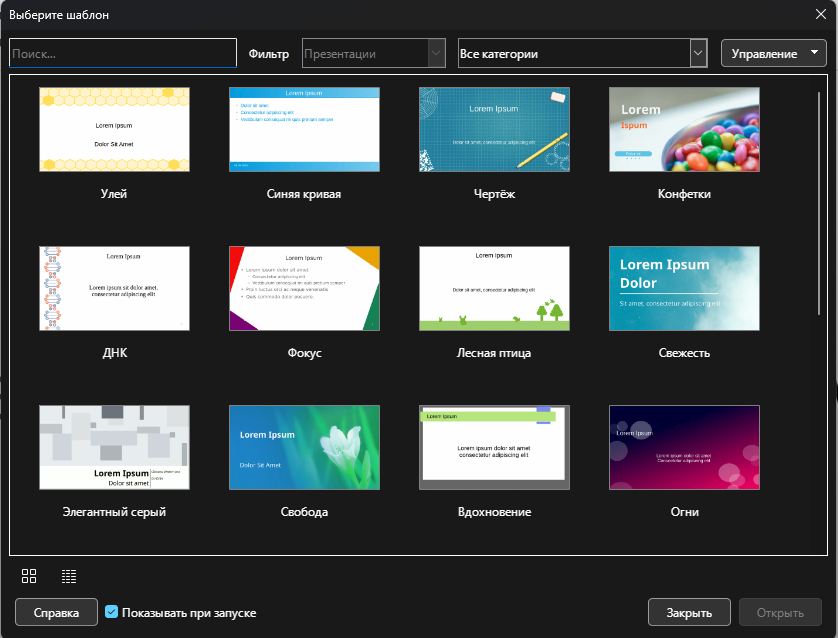
Impress при запуске показывает окно «Выберите шаблон». Пока просто нажмите «Закрыть» — оформление зададим следующим шагом.

Если программа уже открыта — Файл → Создать → Презентация.

Что должно получиться
  • Открыто окно программы с одним пустым слайдом.
  • На слайде видны две рамки: под заголовок и под подзаголовок.

2

Задайте тему оформления

Тема — это фон, шрифты и набор цветов сразу для всех слайдов. Возьмите любую светлую тему, которая вам нравится: важно не название темы, а то, что на слайдах.

PowerPoint

Вкладка «Конструктор» — и щёлкните тему в галерее «Темы».

Вкладка «Конструктор»: галерея тем. Стрелка справа от галереи разворачивает её целиком.

LibreOffice Impress

Тема в Impress называется мастер-слайдом. Откройте боковую панель «Мастер-слайды» (значок в правом столбце, или Вид → Мастер-слайды) и щёлкните образец в разделе «Доступные».

То же окно с готовыми оформлениями показывается при запуске программы — если вы его не закрыли, выберите шаблон прямо там и нажмите «Открыть».

Окно «Выберите шаблон» при запуске Impress: те же оформления, что в панели «Мастер-слайды».

Тёмный фон на проекторе съедает контраст, и текст с задних рядов не читается. Об этом — в разделе «Как оформлять презентацию».

Что должно получиться
  • У слайда появился фон, а у текста — шрифт и цвет темы.
  • Тема светлая: текст тёмный на светлом.
3

Заполните титульный слайд

Щёлкните в рамку заголовка и наберите Компьютерная графика. В рамке подзаголовка наберите Растровая и векторная графика.

Что должно получиться. Важно, что текст стоит в рамках заголовка и подзаголовка, а не в надписях, положенных поверх слайда.
Что должно получиться
  • Заголовок: «Компьютерная графика».
  • Подзаголовок: «Растровая и векторная графика».
4

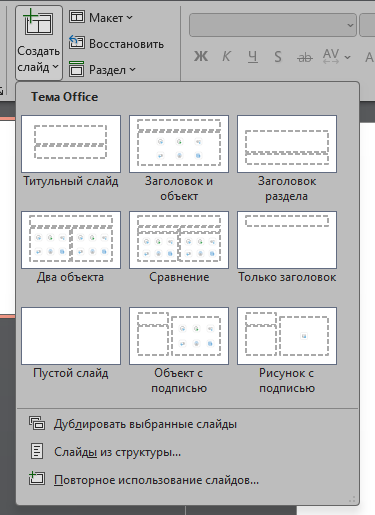
Добавьте второй слайд с макетом «Заголовок и объект»

Макет — это заготовка расположения рамок на слайде. Нам нужен тот, где сверху заголовок, а под ним место под текст и картинки.

PowerPoint

Вкладка «Главная» → стрелка под кнопкой «Создать слайд»«Заголовок и объект».

Список макетов под кнопкой «Создать слайд». Нужен второй — «Заголовок и объект».

LibreOffice Impress

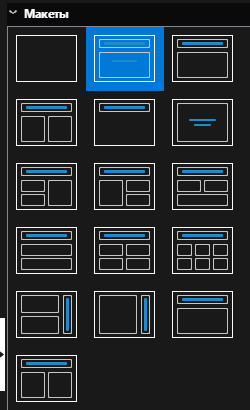
Слайд → Создать слайд (или Ctrl+M). Затем в боковой панели «Свойства» в разделе «Макеты» выберите второй образец — заголовок и под ним одна область содержимого.

Раздел «Макеты» боковой панели. Нужен второй образец в верхнем ряду — он и подсвечен.
Что должно получиться
  • В презентации два слайда.
  • На втором слайде есть рамка заголовка и одна широкая рамка под содержимое.
5

Наберите текст второго слайда

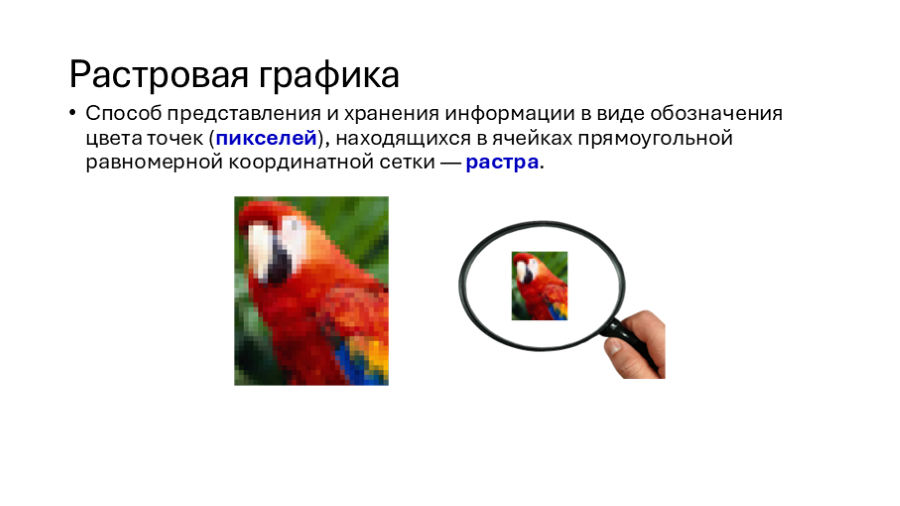
Заголовок — Растровая графика. В рамку содержимого наберите:

Текст слайда

Способ представления и хранения информации в виде обозначения
цвета точек (пикселей), находящихся в ячейках прямоугольной
равномерной координатной сетки — растра.

Переносы строк здесь только для того, чтобы текст поместился на странице. Набирайте его одним абзацем — программа перенесёт сама.

Что должно получиться
  • Заголовок: «Растровая графика».
  • Текст набран одним абзацем, без ручных переносов строк.
6

Оформите текст: 24 пункта, синие слова

Выделите весь текст слайда и поставьте размер 24 пункта. Затем выделите отдельно слова пикселей и растра и сделайте их полужирными и синими.

PowerPoint

Всё нужное — на вкладке «Главная» в группе «Шрифт»: поле размера, кнопка Ж, кнопка «Цвет текста» (буква А с цветной полосой).

Группа «Шрифт» на вкладке «Главная». Поля размера и цвета оживают, только когда текст выделен.

LibreOffice Impress

Когда вы вошли в текст, наверху появляется панель форматирования: поле имени шрифта, поле размера, кнопка Ж, кнопка «Цвет шрифта» (буква А с цветной полосой).

Панель форматирования текста в Impress. Она появляется, только когда курсор стоит внутри надписи.
Слайд после оформления — картинки добавим следующим шагом.

Цвет меняется у выделенного текста. Если ничего не выделено, программа запомнит цвет для того, что вы наберёте дальше, — а уже набранное останется прежним.

Что должно получиться
  • Весь текст слайда — 24 пункта.
  • Слова «пикселей» и «растра» — полужирные и синие.
  • Остальной текст обычный, цвета темы.
7

Вставьте картинки на второй слайд

Добавьте на слайд три картинки из архива: bird1.png, zoom.png и bird2.png.

PowerPoint

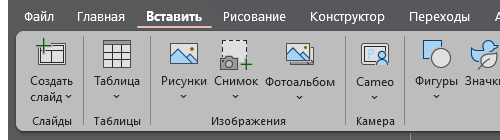
Вкладка «Вставка»«Рисунки»«Это устройство…», дальше найдите файл в папке, куда распаковали архив.

Группа «Изображения» на вкладке «Вставка». Кнопка «Рисунки» вставляет картинку из файла.

LibreOffice Impress

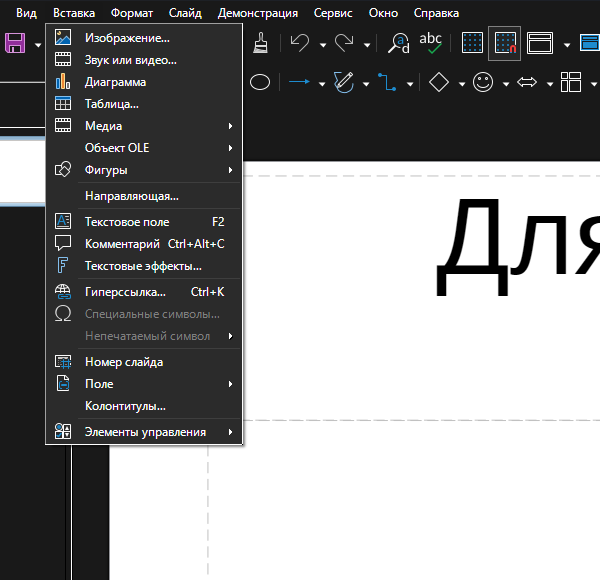
Вставка → Изображение…, дальше найдите файл в папке, куда распаковали архив.

Меню «Вставка» в Impress. Первый пункт — «Изображение…».

Разложите их так: увеличенный попугай bird1.png слева, лупа zoom.png справа, а маленький попугай bird2.pngвнутри стекла лупы. Размер картинки меняется за угловой маркер: за угол — пропорционально, за боковой — с искажением.

Что должно получиться. Мелкое изображение под лупой рассыпается на квадратики — это и есть пиксели, о которых текст.

Если маленький попугай прячется за лупой, щёлкните по нему правой кнопкой и выберите «На передний план».

Что должно получиться
  • На слайде три картинки.
  • Маленький попугай виден внутри стекла лупы, а не за ней.
  • Картинки не растянуты: попугай не сплющен и не вытянут.
8

Сделайте слайд «Векторная графика»

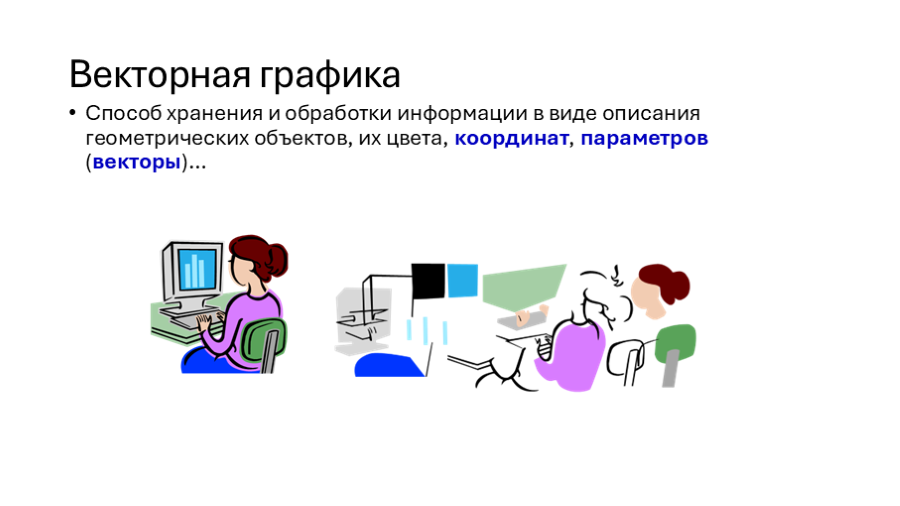
Добавьте третий слайд с тем же макетом. Заголовок — Векторная графика, текст:

Текст слайда

Способ хранения и обработки информации в виде описания
геометрических объектов, их цвета, координат, параметров (векторы)…

Оформите так же, как на прошлом слайде: 24 пункта, а слова координат, параметров и векторы — полужирные и синие. Вставьте картинки user.png и user2.png.

Что должно получиться. Справа тот же рисунок, разобранный на геометрические фигуры, из которых он и собран.
Что должно получиться
  • Заголовок: «Векторная графика», текст 24 пункта.
  • Слова «координат», «параметров», «векторы» — полужирные и синие.
  • На слайде обе картинки: user.png и user2.png.
9

Сделайте слайд со сравнением

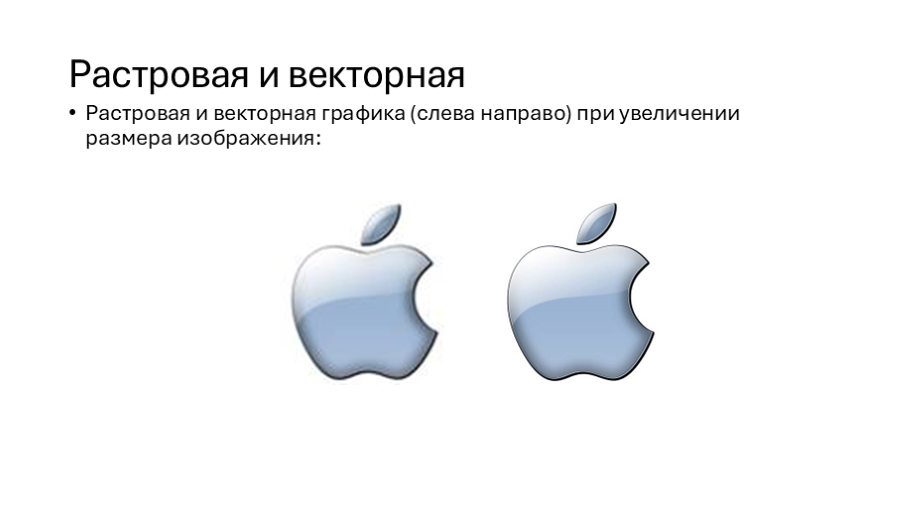
Четвёртый слайд, тот же макет. Заголовок — Растровая и векторная, текст:

Текст слайда

Растровая и векторная графика (слева направо) при увеличении
размера изображения:

Вставьте apple1.jpg и apple2.jpg и растяните обе картинки до одинакового размера — иначе сравнивать нечего.

Что должно получиться. Левое яблоко — маленький растровый файл, растянутый до крупного размера; правое той же величины, но из файла побольше.
Что должно получиться
  • Заголовок: «Растровая и векторная».
  • Обе картинки одного размера, левая — apple1.jpg.
10

Соберите слайд «Растровые изображения» списком

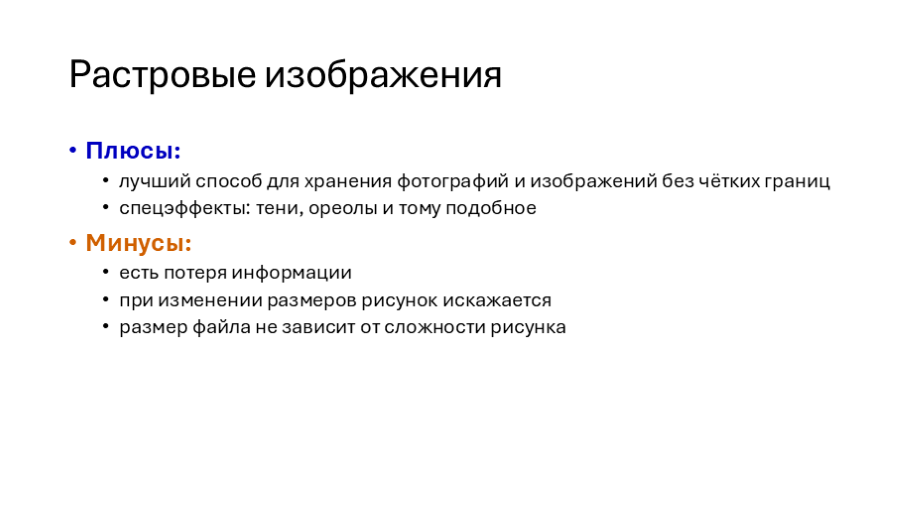
Пятый слайд, тот же макет. Заголовок — Растровые изображения. Текст набирается маркированным списком в два уровня: «Плюсы» и «Минусы» — первый уровень, сами пункты — второй.

  • Плюсы:
  • — лучший способ для хранения фотографий и изображений без чётких границ
  • — спецэффекты: тени, ореолы и тому подобное
  • Минусы:
  • — есть потеря информации
  • — при изменении размеров рисунок искажается
  • — размер файла не зависит от сложности рисунка

Второй уровень делается клавишей Tab в начале строки, возврат на первый — Shift+Tab. Слова Плюсы и Минусы сделайте полужирными и разного цвета: синим и оранжевым.

Что должно получиться. Значки маркеров придут из вашей темы — важны два уровня и цветные «Плюсы» с «Минусами».
Что должно получиться
  • Список в два уровня: «Плюсы» и «Минусы» левее остальных пунктов.
  • «Плюсы» и «Минусы» — полужирные, разного цвета.
  • Строки набраны абзацами списка, а не отдельными надписями.
11

Соберите слайд «Векторные изображения»

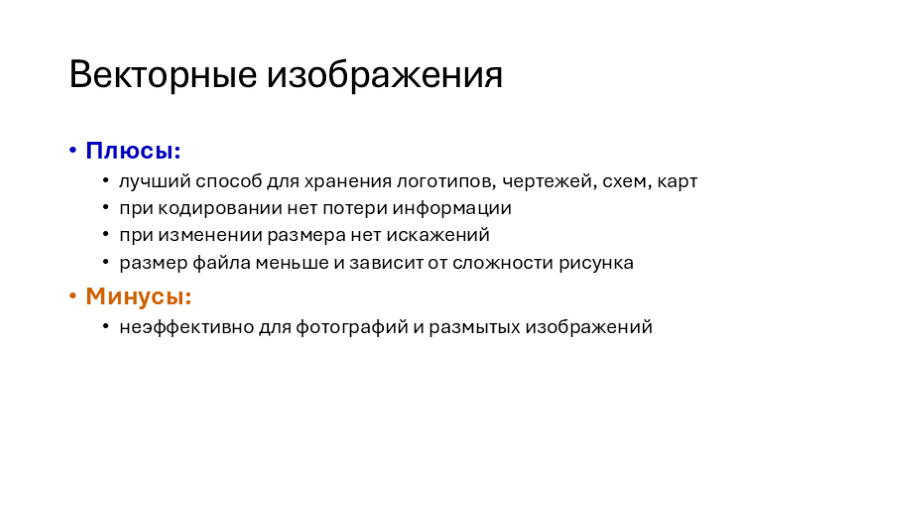
Шестой слайд — так же, как предыдущий. Заголовок — Векторные изображения.

  • Плюсы:
  • — лучший способ для хранения логотипов, чертежей, схем, карт
  • — при кодировании нет потери информации
  • — при изменении размера нет искажений
  • — размер файла меньше и зависит от сложности рисунка
  • Минусы:
  • — неэффективно для фотографий и размытых изображений
Что должно получиться. Обратите внимание: у вектора плюсов больше, а минус ровно один — тот самый случай, где выигрывает растр.
Что должно получиться
  • Заголовок: «Векторные изображения».
  • Список в два уровня, «Плюсы» и «Минусы» оформлены как на прошлом слайде.
12

Посмотрите показ и сохраните работу

Запустите показ слайдов с первого слайда и пролистайте все шесть — щелчком мыши или стрелками. Выйти из показа — Esc.

PowerPoint

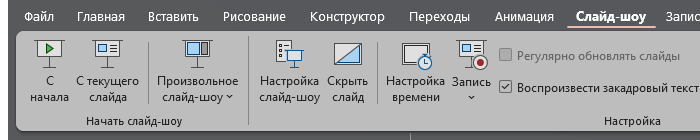
Вкладка «Слайд-шоу»«С начала», или клавиша F5.

Группа «Начать слайд-шоу» на вкладке «Слайд-шоу».

LibreOffice Impress

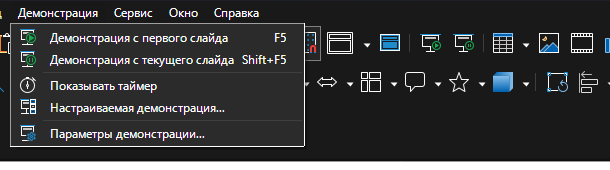
Демонстрация → Начать с первого слайда, или клавиша F5.

Меню «Демонстрация» в Impress.

Сохраните работу: Файл → Сохранить как. PowerPoint сохраняет в .pptx, Impress — в .odp. Оставьте формат, который программа предлагает сама.

Показ — это последняя проверка: на весь экран сразу видно и съехавшую картинку, и текст, который не поместился.

Что должно получиться
  • Показ проходит все шесть слайдов, ничего не съезжает за край.
  • Файл сохранён в .pptx или .odp.

Файлы к работе

В архиве семь картинок: bird1.png, bird2.png, zoom.png, user.png, user2.png, apple1.jpg, apple2.jpg. Распакуйте его в отдельную папку — они понадобятся начиная с шага 7.

Скачать архив

Проверьте себя

По этим пунктам проверьте себя сами.

  • Шесть слайдов, в нужном порядке.
  • У презентации выбрана тема оформления, одна на все слайды.
  • Титульный слайд: «Компьютерная графика» и «Растровая и векторная графика».
  • На слайдах «Растровая графика» и «Векторная графика» текст 24 пункта, выделенные слова полужирные и синие.
  • Все семь картинок из архива вставлены и не растянуты.
  • Маленький попугай — внутри стекла лупы, оба яблока одного размера.
  • Два последних слайда набраны маркированным списком в два уровня.
  • Файл сохранён в родном формате программы: .pptx или .odp.